
SCREENER:任何來源,靠外掛
在 glb_ai 中,模型從不開啟你的資料庫。SCREENER 外掛是受控橋樑——只抽取你允許的資料切片,來源可以是 API、資料庫、資料流或其他業務系統。
01 — 理念
golivingbest 家族涵蓋分析與營運:glb_ai 與 glb_ai_web;以及銷售、配送與庫存管理系統 glb_ops,操作員使用 glb_ops_client,批發客戶使用 glb_ops_mobile。家族可自由安裝與使用,無限制。glb_ai 與 glb_ops 以 MIT 授權開源;glb_ai_web、glb_ops_client 與 glb_ops_mobile 為專有軟體(不開放原始碼),但仍可免費安裝。
glb_ai 是你透過 glb_ai_web 主控台設定的 AI 助理。它經 SCREENER 外掛匯入資料,以結構化管線執行分析(由你簡報的工作者,最後由編排器拍板),再經 TRACKER 外掛輸出結果。SCREENER 可從你接入的任何來源抽取——開放 API、資料庫、行情、舊系統。TRACKER 同樣可送到任何目的地。模型從不直接碰你的資料庫;只有外掛決定什麼出去、什麼回來。任何開發者都可依外掛開發規範自建 SCREENER 或 TRACKER。
glb_ops 是面向中小企業的銷售、配送與庫存管理系統——並非完整 ERP。涵蓋零售 POS、批發配送與庫存。它內建 AI 助理,例如進貨單據的視覺辨識。該能力位於 glb_ops 內部。
因為同屬 golivingbest 家族,我們也提供現成的 SCREENER 外掛,讓 glb_ai 可選擇性地從 glb_ops 抽取資料到工作區進行分析。
在 glb_ai 中,模型從不開啟你的資料庫。SCREENER 外掛是受控橋樑——只抽取你允許的資料切片,來源可以是 API、資料庫、資料流或其他業務系統。
每個工作區執行線性任務:GENERATOR 起草、REVIEWER 檢查、JUDGE 裁定衝突。多名工作者組成管線。編排器是拍板的團隊領導。
外掛不是單向的。TRACKER 取得團隊已驗證的回應,並派送到你選擇的目的地——另一系統、webhook、報表庫,或營運動作端點。
02 — 產品
golivingbest 家族可自由安裝與使用。glb_ai 與 glb_ops 開源(MIT)。glb_ai_web、glb_ops_client 與 glb_ops_mobile 為專有軟體,但可免費安裝。
推薦
營運
Windows
移動終端
分析
網頁
03 — 安裝
評估套件以 Docker 打包,以便 Postgres、glb_ops、glb_ai 與 Web 介面在同一台機器上一鍵啟動——減少本機依賴,示範環境更可重現。若需要非 Docker 安裝(含 glb_ai、glb_ops 原始碼、已編譯的 glb_ai_web,以及 PostgreSQL 示範庫),請聯絡我們。隨後在 API 運行後再安裝 Windows 桌面用戶端。
glb-suite-eval-1.0.0.zip。golivingbest-suite-eval-1.0.0,然後執行 ./install.sh。:5022、AI API :8010、營運 API :8000、Postgres :5433。之後可在你解壓的套件資料夾中編輯 .env(與安裝腳本同目錄)更改 LLM 設定。golivingbest_ai_web 的對外連接埠以啟動 glb_ai_web。使用示範帳號登入:使用者 PK0003,密碼 demo。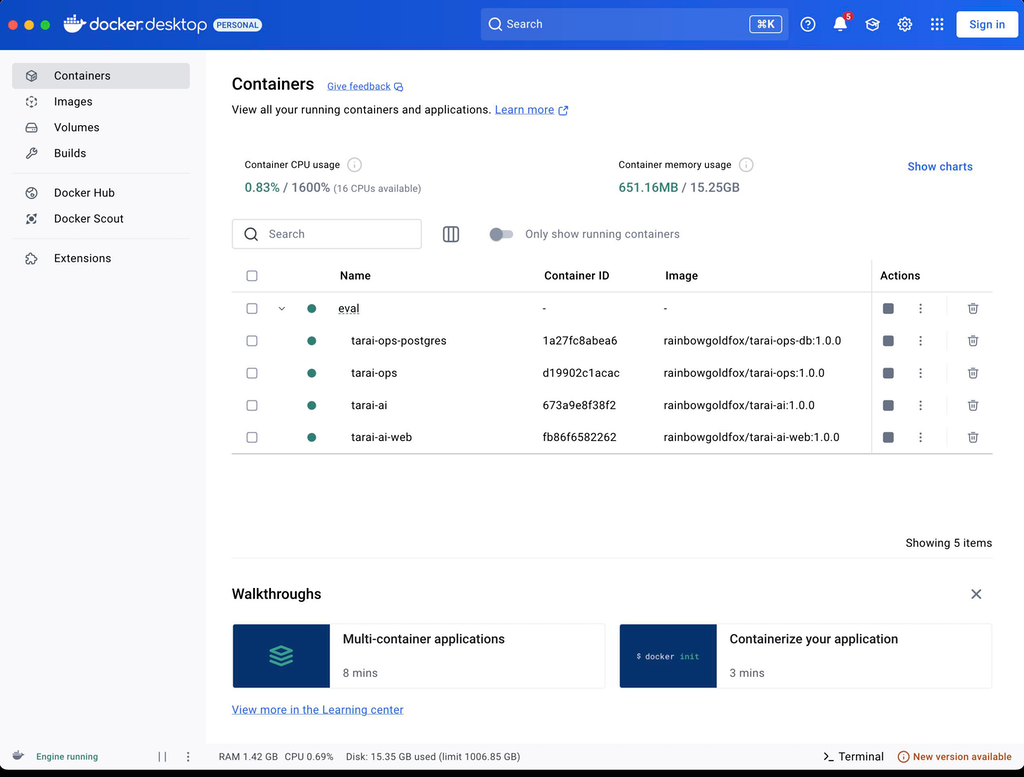
# 1) Install Docker on your local PC or server
#    - macOS: Docker Desktop
#    - Linux: Docker Engine + Compose v2
#    Start Docker, then check:
$ docker info

# 2) Prepare LLM_BASE_URL and LLM_API_KEY
#    Needed for the AI assistant and golivingbest operations system.

# 3) Download the suite zip from this site (Downloads)
#    Choose “Complete evaluation suite (Docker)”
#    file: glb-suite-eval-1.0.0.zip
#    Unzip into a folder where you want to run the suite
#    (do not leave it only in Downloads)
$ mkdir -p ~/golivingbest
$ unzip glb-suite-eval-1.0.0.zip -d ~/golivingbest
$ cd ~/golivingbest/golivingbest-suite-eval-1.0.0

# 4) Run the installer
$ chmod +x install.sh
$ ./install.sh

# 5) Installer prompts (press Enter to accept defaults)
License: see LICENSE in this folder.
By continuing, you agree to those terms.
Press Enter to continue...
1. Database password for 'dgstar' [...]: dgstar
2. LLM_BASE_URL [...]: https://api.poe.com/v1
3. LLM_API_KEY (optional)...
4. LLM_MODEL_NAME [...]: gemini-3.1-flash-lite

# 6) Containers start — open when ready
glb_ops API: http://localhost:8000/docs
golivingbest AI:      http://localhost:8010/docs
Web UI:        http://localhost:5022/
Postgres DB:   localhost:5433

# 7) Later: change LLM provider / key / model
#    Edit .env in the suite folder where you unzipped:
#    e.g. ~/golivingbest/golivingbest-suite-eval-1.0.0/.env
#    (same folder as install.sh and docker-compose.yml)
$ cd ~/golivingbest/golivingbest-suite-eval-1.0.0
$ nano .env
#    set LLM_API_KEY, LLM_BASE_URL, LLM_MODEL_NAME
$ docker compose up -dglb-suite-eval-1.0.0.zip。golivingbest-suite-eval-1.0.0,然後執行 install.bat。:5022、AI API :8010、營運 API :8000、Postgres :5433。之後可在你解壓的套件資料夾中編輯 .env(與安裝腳本同目錄)更改 LLM 設定。golivingbest_ai_web 的對外連接埠以啟動 glb_ai_web。使用示範帳號登入:使用者 PK0003,密碼 demo。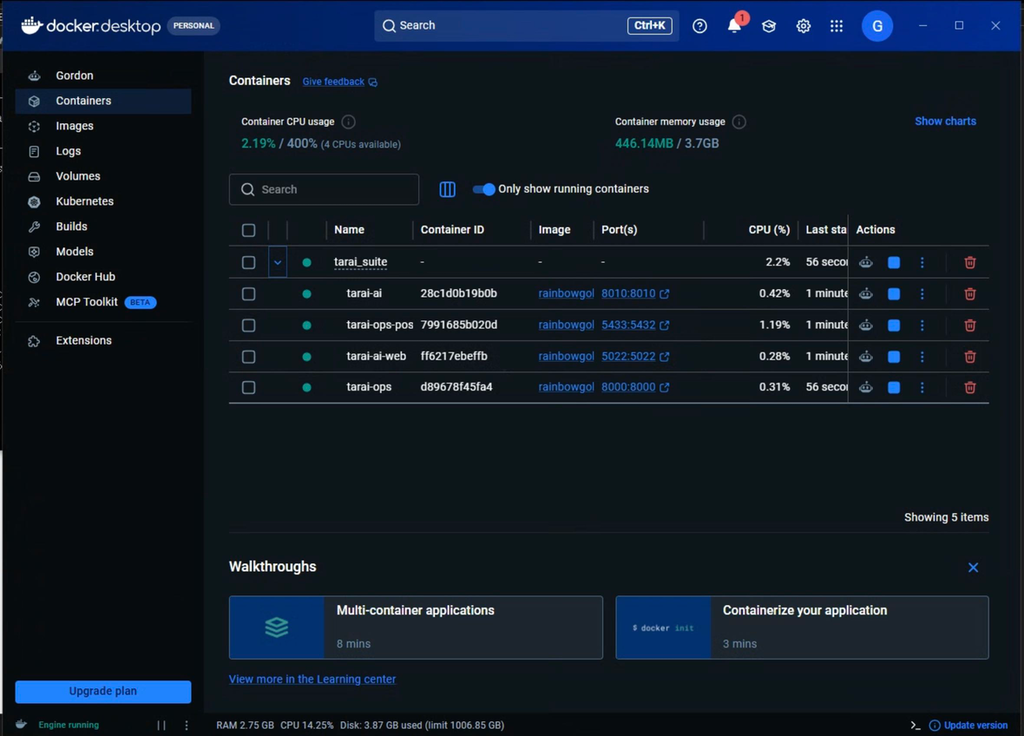
REM 1) Install Docker on your local PC or server
REM    - Windows / Windows Server: Docker Desktop (or Engine)
REM    Start Docker Desktop, then check in Command Prompt or PowerShell:
C:\> docker info

REM 2) Prepare LLM_BASE_URL and LLM_API_KEY
REM    Needed for the AI assistant and golivingbest operations system.

REM 3) Download the suite zip from this site (Downloads)
REM    Choose “Complete evaluation suite (Docker)”
REM    file: glb-suite-eval-1.0.0.zip
REM    Unzip into a folder where you want to run the suite
REM    (do not leave it only in Downloads)
REM    Example destination: C:\golivingbest\golivingbest-suite-eval-1.0.0
REM    Use File Explorer, 7-Zip, WinRAR, etc. to extract there.
C:\> cd C:\golivingbest\golivingbest-suite-eval-1.0.0

REM 4) Run the Windows installer
C:\golivingbest\golivingbest-suite-eval-1.0.0> install.bat

REM 5) Installer prompts (press Enter to accept defaults)
License: see LICENSE in this folder.
By continuing, you agree to those terms.
Press Enter to continue...
1. Database password for 'dgstar' [...]: dgstar
2. LLM_BASE_URL [...]: https://api.poe.com/v1
3. LLM_API_KEY (optional)...
4. LLM_MODEL_NAME [...]: gemini-3.1-flash-lite

REM 6) Containers start — open when ready
glb_ops API: http://localhost:8000/docs
golivingbest AI:      http://localhost:8010/docs
Web UI:        http://localhost:5022/
Postgres DB:   localhost:5433

REM 7) Later: change LLM provider / key / model
REM    Edit .env in the suite folder where you unzipped:
REM    e.g. C:\golivingbest\golivingbest-suite-eval-1.0.0\.env
REM    (same folder as install.bat and docker-compose.yml)
C:\> cd C:\golivingbest\golivingbest-suite-eval-1.0.0
C:\golivingbest\golivingbest-suite-eval-1.0.0> notepad .env
REM    set LLM_API_KEY, LLM_BASE_URL, LLM_MODEL_NAME
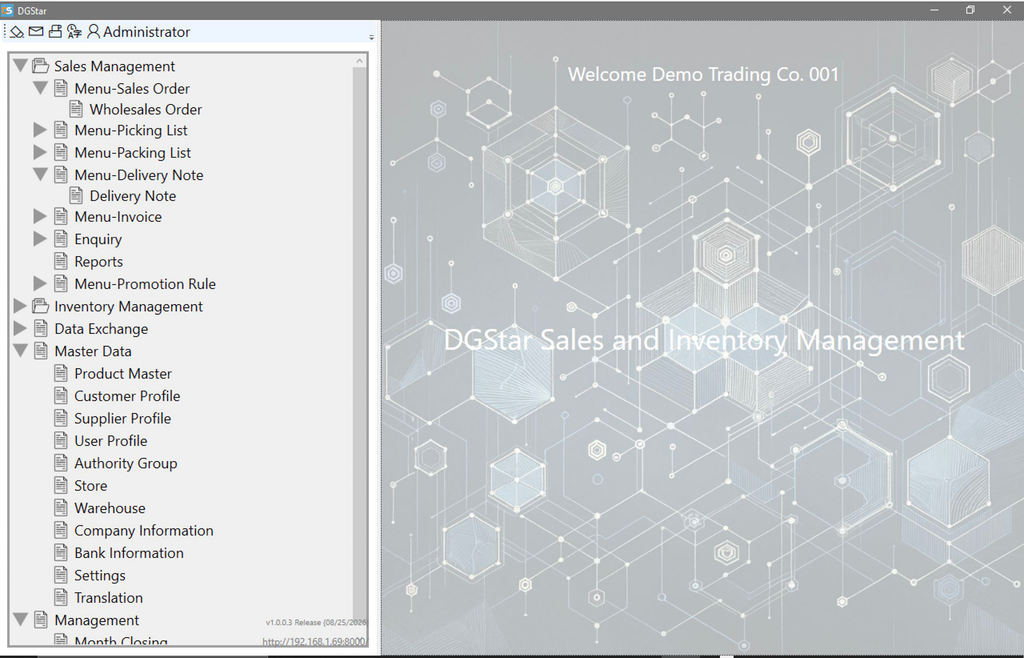
C:\golivingbest\golivingbest-suite-eval-1.0.0> docker compose up -dgolivingbest_suite(Docker),確保營運 API 可用——通常為 http://localhost:8000/。glb_ops_client_installer.zip。glb_ops_client_installer,然後執行 glb_ops_client_installer.exe。http://localhost:8000/;否則填寫另一台機器的 IP(例如 http://192.168.1.69:8000/)。按 Install。apiservices.apibaseurl。DGStar.exe。glb_ops_client 之前,請先以以系統管理員身分執行啟動 Docker 容器。然後以使用者 PK0003、密碼 demo 登入。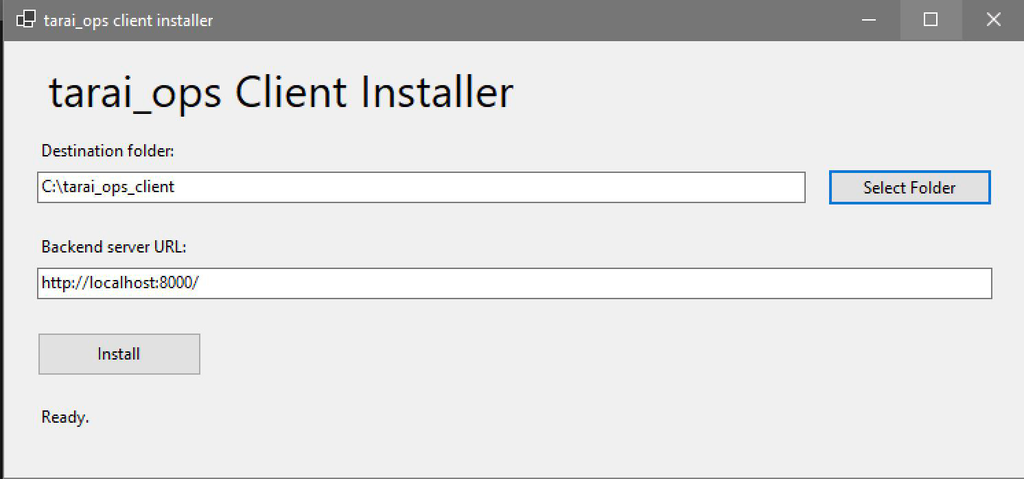
REM Prerequisite: glb_ops API already running (from golivingbest_suite above)

REM 1) Download glb_ops_client installer zip from this site (Downloads)
REM    Choose “glb_ops Windows desktop client”
REM    file: glb_ops_client_installer.zip

REM 2) Unzip to a folder where you want to keep the installer pack
REM    (do not leave it only in Downloads)
REM    Example: C:\glb_ops_client\
REM    Use File Explorer, 7-Zip, WinRAR, etc.
C:\> cd C:\glb_ops_client\glb_ops_client_installer

REM 3) Run the installer (double-click in Explorer, or:)
C:\glb_ops_client\glb_ops_client_installer> glb_ops_client_installer.exe

REM 4) In the installer window:
REM    - Choose the Destination folder for glb_ops_client
REM    - Edit the glb_ops backend URL
REM      Keep http://localhost:8000/ if Docker suite is on this PC
REM      Or use the other machine’s IP, e.g. http://192.168.1.69:8000/
REM    - Click Install

REM 5) Optional later: edit client settings (database + API)
REM    In the installed Destination folder, open DGStarAppSettings.json
C:\Program Files\glb_ops_client> notepad DGStarAppSettings.json

REM Example DGStarAppSettings.json:
{
  "DatabaseConnection": {
    "DatabaseName": "dgstar_demo",
    "Username": "dgstar",
    "Password": "dgstar"
  },
  "apiservices": {
    "apibaseurl": "http://localhost:8000/"
  }
}

REM 6) Start the desktop client from the install Destination folder
C:\Program Files\glb_ops_client> DGStar.exe掃描此 QR 碼即可開啟 glb_ops_mobile。可下載或列印圖片,貼於櫃檯或倉庫。在登入頁使用示範帳號登入:使用者 PK0003,密碼 demo;然後點「安裝」即可加入主畫面。

開啟 https://order.golivingbest.com
https://order.golivingbest.com。https://order.golivingbest.com。在登入頁使用示範帳號登入:使用者 PK0003,密碼 demo。04 — 示範
瀏覽 glb_ops、glb_ops_mobile 與 glb_ai 的操作流程。點選一列即可逐步查看螢幕截圖——每次載入一張圖片。
05 — 下載
按鈕將指向套件 zip 與 WPF 安裝程式。大檔案存放於 VPS。
06 — 關於我們
人工智慧正在改變軟體的建構方式——更短的時間、更低的成本、更少的錯誤。我們相信,大型軟體套裝的時代正在落幕,客製化軟體的新時代正在到來。
你應當只為真正需要的部分付費——而不是為一整套授權買單,卻只用到其中一小部分功能。藉助人工智慧,量身打造的軟體可以更快、更經濟地完成。開發者真正需要貢獻的,是業務知識與經驗。
golivingbest 產品家族在人工智慧的協助下完成開發,並可圍繞你的業務需求靈活客製。它能為你做到什麼,只受限於你的想像力。
若你原樣使用 golivingbest 產品家族、無需客製或顧問服務,則完全免費——並可在任何地方使用。我們只收取客製與按需顧問的費用——沒有軟體授權費,無論按年還是其他形式。
glb_ai 與 glb_ops 以 MIT 授權開源;glb_ai_web、glb_ops_client 與 glb_ops_mobile 為專有軟體(不開放原始碼),但仍可免費安裝。語言模型以結構化工作團隊的方式參與,由你下達簡報並加以指揮——它們不會自行開啟資料庫。
07 — 聯絡
洽詢 glb_ops 客製化、額外 AI 助理或正式部署。我們會以電郵回覆。