
SCREENER:任何来源,靠插件
在 glb_ai 中,模型从不打开你的数据库。SCREENER 插件是受控桥梁——只抽取你允许的数据切片,来源可以是 API、数据库、数据流或其他业务系统。
01 — 理念
golivingbest 家族涵盖分析与运营:glb_ai 与 glb_ai_web;以及销售、配送与库存管理系统 glb_ops,操作员使用 glb_ops_client,批发客户使用 glb_ops_mobile。家族可自由安装与使用,无限制。glb_ai 与 glb_ops 以 MIT 许可开源;glb_ai_web、glb_ops_client 与 glb_ops_mobile 为专有软件(不开放源代码),但仍可免费安装。
glb_ai 是你通过 glb_ai_web 控制台配置的 AI 助理。它经 SCREENER 插件汇入数据,以结构化流水线执行分析(由你简报的工作者,最后由编排器拍板),再经 TRACKER 插件输出结果。SCREENER 可从你接入的任何来源抽取——开放 API、数据库、行情、旧系统。TRACKER 同样可送到任何目的地。模型从不直接碰你的数据库;只有插件决定什么出去、什么回来。任何开发者都可依插件开发规范自建 SCREENER 或 TRACKER。
glb_ops 是面向中小企业的销售、配送与库存管理系统——并非完整 ERP。涵盖零售 POS、批发配送与库存。它内建 AI 助理,例如进货单据的视觉识别。该能力位于 glb_ops 内部。
因为同属 golivingbest 家族,我们也提供现成的 SCREENER 插件,让 glb_ai 可选择性地从 glb_ops 抽取数据到工作区进行分析。
在 glb_ai 中,模型从不打开你的数据库。SCREENER 插件是受控桥梁——只抽取你允许的数据切片,来源可以是 API、数据库、数据流或其他业务系统。
每个工作区执行线性任务:GENERATOR 起草、REVIEWER 检查、JUDGE 裁定冲突。多名工作者组成流水线。编排器是拍板的团队领导。
插件不是单向的。TRACKER 取得团队已验证的响应,并派发到你选择的目的地——另一系统、webhook、报表库,或运营动作端点。
02 — 产品
golivingbest 家族可自由安装与使用。glb_ai 与 glb_ops 开源(MIT)。glb_ai_web、glb_ops_client 与 glb_ops_mobile 为专有软件,但可免费安装。
推荐
运营
Windows
移动终端
分析
网页
03 — 安装
评估套件以 Docker 打包,以便 Postgres、glb_ops、glb_ai 与 Web 界面在同一台机器上一键启动——减少本机依赖,演示环境更可复现。若需要非 Docker 安装(含 glb_ai、glb_ops 源码、已编译的 glb_ai_web,以及 PostgreSQL 演示库),请联系我们。随后在 API 运行后再安装 Windows 桌面客户端。
glb-suite-eval-1.0.0.zip。golivingbest-suite-eval-1.0.0,然后执行 ./install.sh。:5022、AI API :8010、运营 API :8000、Postgres :5433。之后可在你解压的套件文件夹中编辑 .env(与安装脚本同目录)更改 LLM 设置。golivingbest_ai_web 的对外端口以启动 glb_ai_web。使用演示账号登录:用户 PK0003,密码 demo。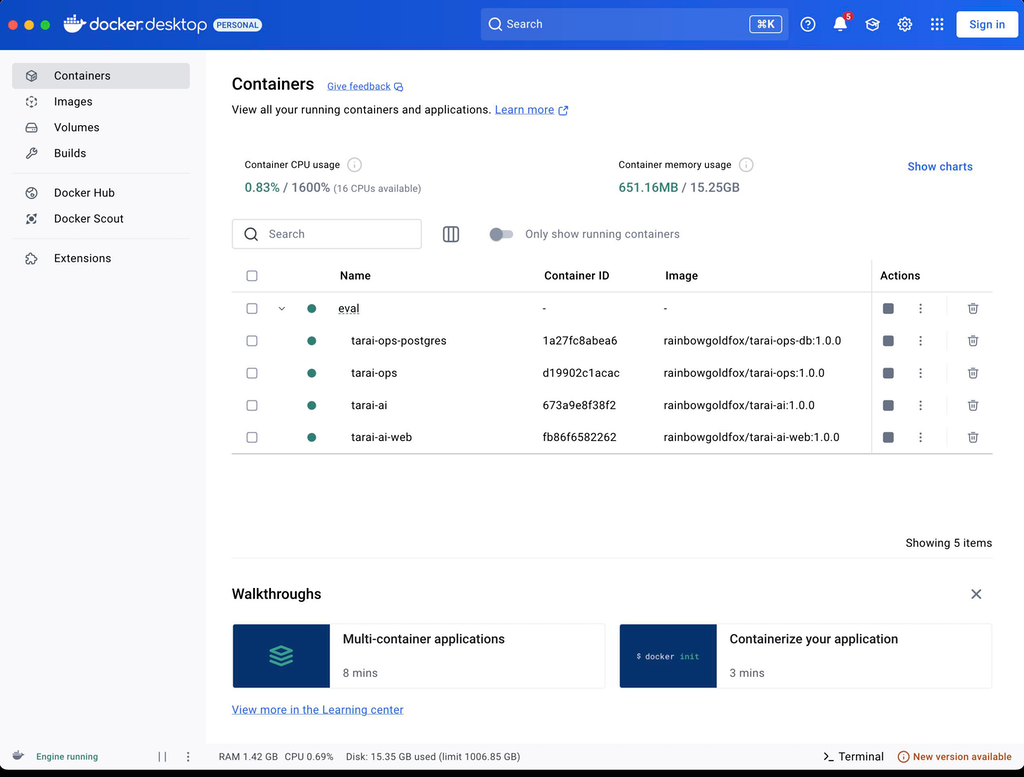
# 1) Install Docker on your local PC or server
#    - macOS: Docker Desktop
#    - Linux: Docker Engine + Compose v2
#    Start Docker, then check:
$ docker info

# 2) Prepare LLM_BASE_URL and LLM_API_KEY
#    Needed for the AI assistant and golivingbest operations system.

# 3) Download the suite zip from this site (Downloads)
#    Choose “Complete evaluation suite (Docker)”
#    file: glb-suite-eval-1.0.0.zip
#    Unzip into a folder where you want to run the suite
#    (do not leave it only in Downloads)
$ mkdir -p ~/golivingbest
$ unzip glb-suite-eval-1.0.0.zip -d ~/golivingbest
$ cd ~/golivingbest/golivingbest-suite-eval-1.0.0

# 4) Run the installer
$ chmod +x install.sh
$ ./install.sh

# 5) Installer prompts (press Enter to accept defaults)
License: see LICENSE in this folder.
By continuing, you agree to those terms.
Press Enter to continue...
1. Database password for 'dgstar' [...]: dgstar
2. LLM_BASE_URL [...]: https://api.poe.com/v1
3. LLM_API_KEY (optional)...
4. LLM_MODEL_NAME [...]: gemini-3.1-flash-lite

# 6) Containers start — open when ready
glb_ops API: http://localhost:8000/docs
golivingbest AI:      http://localhost:8010/docs
Web UI:        http://localhost:5022/
Postgres DB:   localhost:5433

# 7) Later: change LLM provider / key / model
#    Edit .env in the suite folder where you unzipped:
#    e.g. ~/golivingbest/golivingbest-suite-eval-1.0.0/.env
#    (same folder as install.sh and docker-compose.yml)
$ cd ~/golivingbest/golivingbest-suite-eval-1.0.0
$ nano .env
#    set LLM_API_KEY, LLM_BASE_URL, LLM_MODEL_NAME
$ docker compose up -dglb-suite-eval-1.0.0.zip。golivingbest-suite-eval-1.0.0,然后执行 install.bat。:5022、AI API :8010、运营 API :8000、Postgres :5433。之后可在你解压的套件文件夹中编辑 .env(与安装脚本同目录)更改 LLM 设置。golivingbest_ai_web 的对外端口以启动 glb_ai_web。使用演示账号登录:用户 PK0003,密码 demo。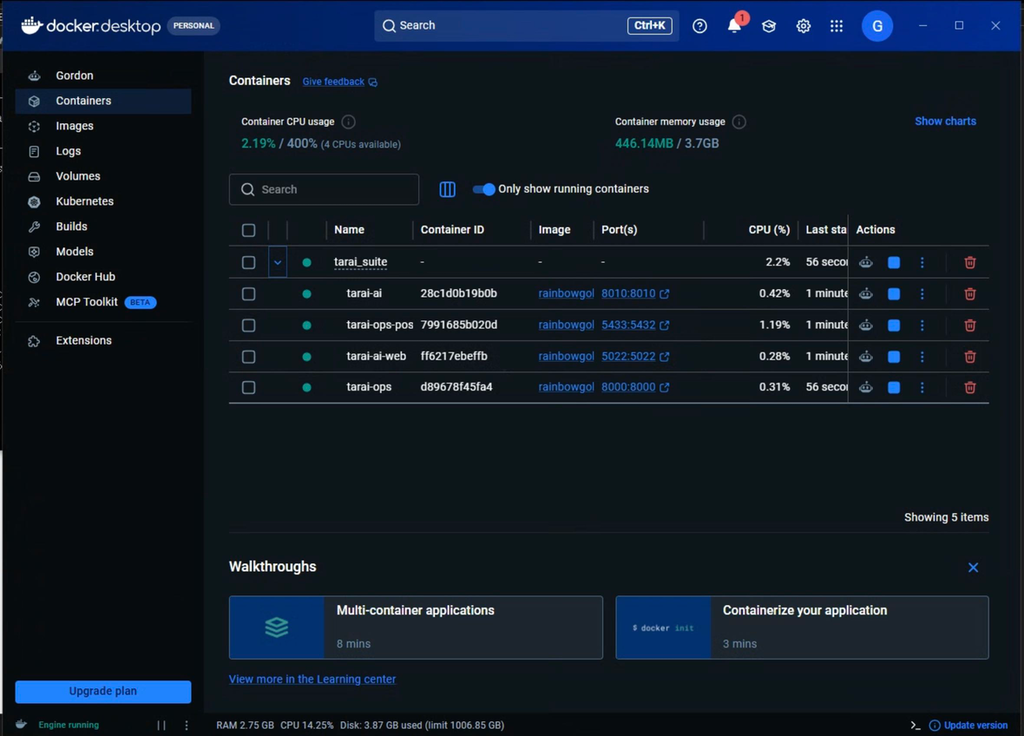
REM 1) Install Docker on your local PC or server
REM    - Windows / Windows Server: Docker Desktop (or Engine)
REM    Start Docker Desktop, then check in Command Prompt or PowerShell:
C:\> docker info

REM 2) Prepare LLM_BASE_URL and LLM_API_KEY
REM    Needed for the AI assistant and golivingbest operations system.

REM 3) Download the suite zip from this site (Downloads)
REM    Choose “Complete evaluation suite (Docker)”
REM    file: glb-suite-eval-1.0.0.zip
REM    Unzip into a folder where you want to run the suite
REM    (do not leave it only in Downloads)
REM    Example destination: C:\golivingbest\golivingbest-suite-eval-1.0.0
REM    Use File Explorer, 7-Zip, WinRAR, etc. to extract there.
C:\> cd C:\golivingbest\golivingbest-suite-eval-1.0.0

REM 4) Run the Windows installer
C:\golivingbest\golivingbest-suite-eval-1.0.0> install.bat

REM 5) Installer prompts (press Enter to accept defaults)
License: see LICENSE in this folder.
By continuing, you agree to those terms.
Press Enter to continue...
1. Database password for 'dgstar' [...]: dgstar
2. LLM_BASE_URL [...]: https://api.poe.com/v1
3. LLM_API_KEY (optional)...
4. LLM_MODEL_NAME [...]: gemini-3.1-flash-lite

REM 6) Containers start — open when ready
glb_ops API: http://localhost:8000/docs
golivingbest AI:      http://localhost:8010/docs
Web UI:        http://localhost:5022/
Postgres DB:   localhost:5433

REM 7) Later: change LLM provider / key / model
REM    Edit .env in the suite folder where you unzipped:
REM    e.g. C:\golivingbest\golivingbest-suite-eval-1.0.0\.env
REM    (same folder as install.bat and docker-compose.yml)
C:\> cd C:\golivingbest\golivingbest-suite-eval-1.0.0
C:\golivingbest\golivingbest-suite-eval-1.0.0> notepad .env
REM    set LLM_API_KEY, LLM_BASE_URL, LLM_MODEL_NAME
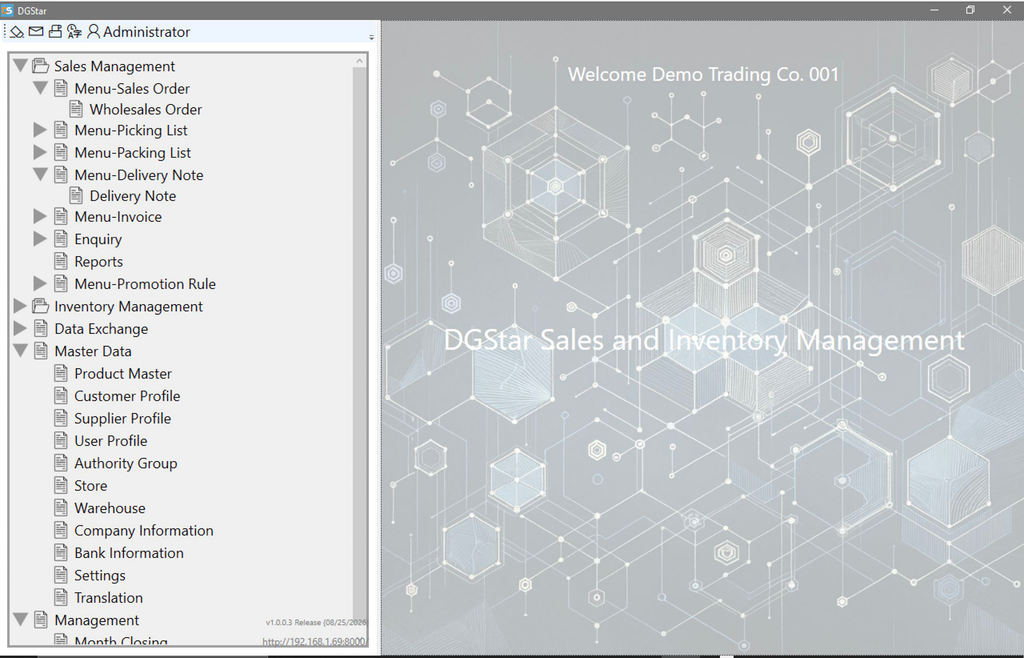
C:\golivingbest\golivingbest-suite-eval-1.0.0> docker compose up -dgolivingbest_suite(Docker),确保运营 API 可用——通常为 http://localhost:8000/。glb_ops_client_installer.zip。glb_ops_client_installer,然后运行 glb_ops_client_installer.exe。http://localhost:8000/;否则填写另一台机器的 IP(例如 http://192.168.1.69:8000/)。点击 Install。apiservices.apibaseurl。DGStar.exe。glb_ops_client 之前,请先通过以管理员身份运行启动 Docker 容器。然后以用户 PK0003、密码 demo 登录。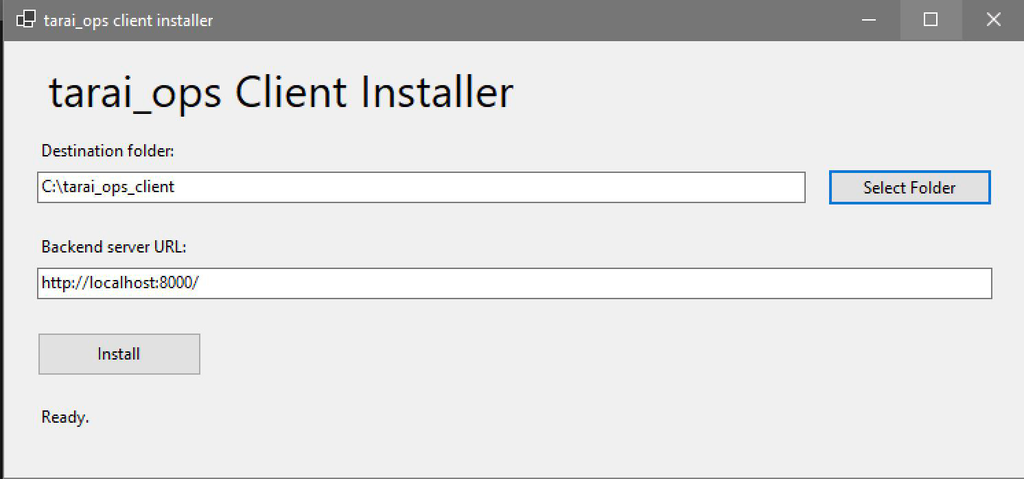
REM Prerequisite: glb_ops API already running (from golivingbest_suite above)

REM 1) Download glb_ops_client installer zip from this site (Downloads)
REM    Choose “glb_ops Windows desktop client”
REM    file: glb_ops_client_installer.zip

REM 2) Unzip to a folder where you want to keep the installer pack
REM    (do not leave it only in Downloads)
REM    Example: C:\glb_ops_client\
REM    Use File Explorer, 7-Zip, WinRAR, etc.
C:\> cd C:\glb_ops_client\glb_ops_client_installer

REM 3) Run the installer (double-click in Explorer, or:)
C:\glb_ops_client\glb_ops_client_installer> glb_ops_client_installer.exe

REM 4) In the installer window:
REM    - Choose the Destination folder for glb_ops_client
REM    - Edit the glb_ops backend URL
REM      Keep http://localhost:8000/ if Docker suite is on this PC
REM      Or use the other machine’s IP, e.g. http://192.168.1.69:8000/
REM    - Click Install

REM 5) Optional later: edit client settings (database + API)
REM    In the installed Destination folder, open DGStarAppSettings.json
C:\Program Files\glb_ops_client> notepad DGStarAppSettings.json

REM Example DGStarAppSettings.json:
{
  "DatabaseConnection": {
    "DatabaseName": "dgstar_demo",
    "Username": "dgstar",
    "Password": "dgstar"
  },
  "apiservices": {
    "apibaseurl": "http://localhost:8000/"
  }
}

REM 6) Start the desktop client from the install Destination folder
C:\Program Files\glb_ops_client> DGStar.exe扫描此 QR 码即可打开 glb_ops_mobile。可下载或打印图片,贴于柜台或仓库。在登录页使用演示账号登录:用户 PK0003,密码 demo;然后点“安装”即可添加到主屏幕。

打开 https://order.golivingbest.com
https://order.golivingbest.com。https://order.golivingbest.com。在登录页使用演示账号登录:用户 PK0003,密码 demo。04 — 演示
浏览 glb_ops、glb_ops_mobile 与 glb_ai 的操作流程。点击一行即可逐步查看屏幕截图——每次加载一张图片。
05 — 下载
按钮将指向套件 zip 与 WPF 安装程序。大文件存放于 VPS。
06 — 关于我们
人工智能正在改变软件的构建方式——更短的时间、更低的成本、更少的错误。我们相信,大型软件套装的时代正在落幕,定制化软件的新时代正在到来。
你应当只为真正需要的部分付费——而不是为一整套许可证买单,却只用到其中一小部分功能。借助人工智能,量身定制的软件可以更快、更经济地完成。开发者真正需要贡献的,是业务知识与经验。
golivingbest 产品家族在人工智能的协助下完成开发,并可围绕你的业务需求灵活定制。它能为你做到什么,只受限于你的想象力。
若你原样使用 golivingbest 产品家族、无需定制或顾问服务,则完全免费——并可在任何地方使用。我们只收取定制与按需顾问的费用——没有软件许可费,无论按年还是其他形式。
glb_ai 与 glb_ops 以 MIT 许可开源;glb_ai_web、glb_ops_client 与 glb_ops_mobile 为专有软件(不开放源代码),但仍可免费安装。语言模型以结构化工作团队的方式参与,由你下达简报并加以指挥——它们不会自行打开数据库。
07 — 联系
洽询 glb_ops 定制化、额外 AI 助理或正式部署。我们会以邮件回复。