Opérations et analyse IA · Libre d’installation

Des opérations que vous hébergez. Une équipe IA que vous dirigez.

Système d’opérations pour PME (ventes, distribution et gestion des stocks) et assistant IA exécutés sur votre machine. Connectez vos modèles de langage souscrits ou agrégateurs multi-modèles — non comme un modèle unique non supervisé, mais comme un pipeline structuré : une équipe de travailleurs que vous briefez, avec uniquement les données que vous choisissez d’envoyer.

01 — Idée

Comment fonctionne l’architecture golivingbest

La famille golivingbest couvre l’analyse et les opérations : glb_ai avec glb_ai_web ; et glb_ops, un système de gestion des ventes, de la distribution et des stocks, avec glb_ops_client pour les opérateurs et glb_ops_mobile pour les clients grossistes. La famille est libre d’installation et d’utilisation sans limitation. glb_ai et glb_ops sont open source sous licence MIT. glb_ai_web, glb_ops_client et glb_ops_mobile sont propriétaires (code source non ouvert) mais libres d’installation.

glb_ai est un assistant IA que vous configurez via la console glb_ai_web. Il récupère les données via un plugin SCREENER, exécute l’analyse dans un pipeline structuré (travailleurs que vous briefez, avec un orchestrateur qui tranche), puis pousse les résultats via un plugin TRACKER. Le SCREENER peut extraire depuis toute source branchée — API ouvertes, bases de données, flux marché, systèmes legacy. Le TRACKER peut envoyer les résultats vers toute destination de la même façon. Les modèles ne touchent jamais vos bases directement ; seul le plugin décide ce qui sort et ce qui revient. Tout développeur peut créer un SCREENER ou TRACKER personnalisé en suivant le standard de développement de plugins.

glb_ops est un système de gestion des ventes, de la distribution et des stocks pour les PME — pas un ERP complet. Il couvre le POS retail, la distribution de gros et les stocks. Il dispose de son propre assistant IA pour des tâches telles que la reconnaissance visuelle sur les documents d’achat. Cette capacité est intégrée à glb_ops.

Parce qu’ils appartiennent à la famille golivingbest, nous livrons aussi un plugin SCREENER prêt à l’emploi pour que glb_ai puisse optionnellement extraire des données de glb_ops vers un workspace pour analyse.

Architecture de la famille golivingbest et graphe d’exécution Réseau de bulles courbes
Pipeline IA contrôlé
PIPELINE IA golivingbest (ÉQUIPE DE TRAVAIL IA) Portail de commandes (HTTP) Ops POS / Stocks (HTTP) EventCallback / HTTP DTO d’extraction déclenchée Tranches de données brutes API ouvertes / flux DB externes Charge utile assainie DTO de contexte filtré Contexte de prompt (HTTP) Flux d’inférence IA JUDGE_VERDICT 1 JUDGE_VERDICT 2 Flux d’état SSE en direct Verdict synthétisé Dispatch d’action / Webhook Opérateur glb_ops glb_ops_client (WPF Desktop) Opérateur web glb_ai glb_ai_web (Console navigateur) Client grossiste glb_ops_mobile (Navigateur / Mobile) glb_ai_web Service UI Blazor SSR / SSE Opérations glb_ops Backend & DB glb_ops Systèmes métier internes & POS Autres systèmes de données API ouvertes publiques / connexion DB… Flux marché, météo, systèmes legacy SCREENER Plugin glb_ai Extracteur de données d’entrée Travailleur IA 1 Workspace A Gen → Rev → Judge Travailleur IA 2 Workspace B Gen → Rev → Judge Orchestrateur Chef d’équipe IA Moteur de décision finale Modèles de langage API multi-modèles souscrites Contexte de prompt uniquement (zéro DB) TRACKER Plugin glb_ai Dispatch d’actions de sortie Systèmes de destination Actions & DB glb_ops Systèmes cibles externes & webhooks Journaux d’audit & rapports dirigeants Utilisateurs & opérateurs (WPF / Web) Processus internes & workspaces (C# / Handlers) Entités externes & stores de données (DBs, LLMs)

SCREENER : toute source, par plugin

Dans glb_ai, les modèles n’ouvrent jamais vos bases de données. Un plugin SCREENER est le pont contrôlé — il n’extrait que les tranches de données que vous autorisez depuis la source connectée : API, bases, flux ou autres systèmes métier.
Un workspace est un travailleur

Chaque workspace exécute un job linéaire : GENERATOR rédige, REVIEWER vérifie, JUDGE tranche le conflit. Plusieurs travailleurs forment un pipeline. L’orchestrateur est le chef d’équipe qui tranche en dernier.

TRACKER : toute destination

Les plugins ne sont pas à sens unique. Un TRACKER prend la réponse vérifiée de l’équipe et la dispatch vers la destination choisie — un autre système, un webhook, un store de rapports ou un endpoint d’action opérationnelle.

02 — Modèles

La famille golivingbest

La famille golivingbest est libre d’installation et d’utilisation. glb_ai et glb_ops sont open source (MIT). glb_ai_web, glb_ops_client et glb_ops_mobile sont propriétaires mais libres d’installation.

Recommandé

golivingbest_suite

Le pack d’évaluation en un clic : API glb_ops et base de démo, glb_ai, et l’UI glb_ai_web. Vous hébergez la stack, en connectant vos modèles de langage ou agrégateur lors de l’exécution d’un pipeline.

À utiliser lorsque vous voulez les opérations et l’équipe d’analyse ensemble sur une seule machine.

Opérations

glb_ops

Un backend d’opérations métier léger pour PME : point de vente, distribution de gros et stocks. C’est un squelette à enrichir — pas une licence géante dont vous n’utiliserez que la moitié. La reconnaissance visuelle accélère la saisie ; d’autres assistants IA peuvent être ajoutés sur demande. Un besoin adapté à votre entité ? Demandez une personnalisation.

À utiliser lorsque vous avez besoin d’opérations quotidiennes de ventes, distribution et stocks avec glb_ops — sans acheter un progiciel commercial lourd et surdimensionné.

Windows

glb_ops_client

Le client de bureau Windows pour glb_ops : POS, gros et stocks sur la machine de l’opérateur. Il dialogue uniquement avec l’API glb_ops — jamais avec PostgreSQL, et jamais directement avec un modèle IA.

À utiliser lorsque le personnel a besoin d’une console de bureau pour les opérations quotidiennes.

Mobile

glb_ops_mobile

Un portail client pour que les clients grossistes passent des commandes depuis un navigateur de bureau ou un appareil mobile. Les opérateurs les traitent sur le backend glb_ops. Les clients suivent chaque commande (Préparation, Picking, Livraison, Livré) et consultent l’historique des commandes honorées. Comme glb_ai_web, glb_ops_mobile est libre d’utilisation sans frais de licence ; le code source n’est pas ouvert.

À utiliser lorsque les clients grossistes ont besoin de commandes en libre-service et de visibilité sur le statut.

Analyse

glb_ai

La couche de contrôle entre vos données et les modèles. Vous décidez ce qu’un plugin SCREENER peut extraire. Vous rédigez les prompts. Un workspace (un travailleur) exécute GENERATOR → REVIEWER → JUDGE. Un pipeline est une équipe de ces travailleurs ; l’orchestrateur délivre le jugement final. SCREENER et TRACKER sont agnostiques quant à la source et à la destination : tout système peut alimenter les données, et tout système peut recevoir la sortie TRACKER.

À utiliser lorsque vous avez besoin d’analyse sans donner à un modèle un accès non supervisé à la base de données.

Web

glb_ai_web

La console navigateur pour glb_ai : configurer les workspaces, lancer les pipelines et lire les verdicts de l’équipe. Les opérateurs briefent les travailleurs ici ; ils n’ouvrent pas la base aux modèles.

À utiliser lorsque vous voulez piloter et inspecter l’équipe d’analyse dans un navigateur.

03 — Installation

Télécharger, configurer, démarrer.

Nous empaquetons la suite d’évaluation avec Docker pour que Postgres, glb_ops, glb_ai et l’UI web démarrent ensemble sur une machine — moins de dépendances hôte et une démo reproductible. Pour une installation hors Docker avec le code source de glb_ai et glb_ops, un binaire compilé glb_ai_web et la base de démo PostgreSQL, contactez-nous. Une fois l’API en marche, installez le client de bureau Windows.

golivingbest_suite — Linux / macOS

Parcours d’installation Linux / macOS
  1. Installer et démarrer Docker Docker Desktop sur macOS, ou Docker Engine + Compose sur Linux.
  2. Préparer vos paramètres LLM Ayez LLM_BASE_URL et LLM_API_KEY prêts — nécessaires pour l’assistant IA et le système d’opérations.
  3. Télécharger la suite d’évaluation Depuis Téléchargements, obtenez Suite d’évaluation complète (Docker)glb-suite-eval-1.0.0.zip.
  4. Dézipper et lancer l’installateur Dézippez dans un dossier où vous voulez exécuter la suite (pas Téléchargements), ouvrez golivingbest-suite-eval-1.0.0, puis lancez ./install.sh.
  5. Répondre aux invites de l’installateur Mot de passe de la base, URL de base LLM, clé API et nom du modèle (Entrée accepte les valeurs par défaut).
  6. Conteneurs en cours — ouvrir les apps UI web :5022, API IA :8010, API ops :8000, Postgres :5433. Plus tard, éditez .env dans le dossier de suite choisi (même dossier que l’installateur) pour modifier les paramètres LLM.
  7. Ouvrir glb_ai_web et se connecter Dans Docker Desktop, double-cliquez sur le port publié de golivingbest_ai_web pour lancer glb_ai_web. Connectez-vous avec le compte démo — utilisateur PK0003, mot de passe demo.
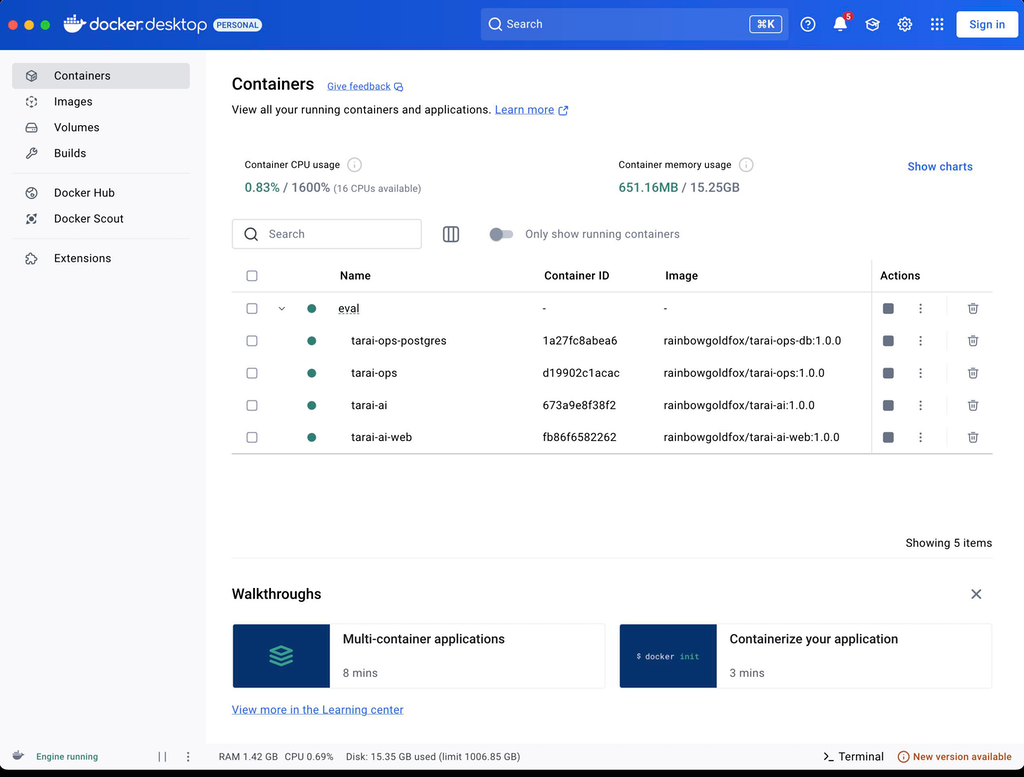
Docker Desktop sur macOS après une installation réussie de golivingbest_suite
Docker Desktop après une installation réussie — conteneurs pour Postgres, glb_ops, glb_ai et l’UI web.
# 1) Install Docker on your local PC or server
#    - macOS: Docker Desktop
#    - Linux: Docker Engine + Compose v2
#    Start Docker, then check:
$ docker info

# 2) Prepare LLM_BASE_URL and LLM_API_KEY
#    Needed for the AI assistant and golivingbest operations system.

# 3) Download the suite zip from this site (Downloads)
#    Choose “Complete evaluation suite (Docker)”
#    file: glb-suite-eval-1.0.0.zip
#    Unzip into a folder where you want to run the suite
#    (do not leave it only in Downloads)
$ mkdir -p ~/golivingbest
$ unzip glb-suite-eval-1.0.0.zip -d ~/golivingbest
$ cd ~/golivingbest/golivingbest-suite-eval-1.0.0

# 4) Run the installer
$ chmod +x install.sh
$ ./install.sh

# 5) Installer prompts (press Enter to accept defaults)
License: see LICENSE in this folder.
By continuing, you agree to those terms.
Press Enter to continue...
1. Database password for 'dgstar' [...]: dgstar
2. LLM_BASE_URL [...]: https://api.poe.com/v1
3. LLM_API_KEY (optional)...
4. LLM_MODEL_NAME [...]: gemini-3.1-flash-lite

# 6) Containers start — open when ready
glb_ops API: http://localhost:8000/docs
golivingbest AI:      http://localhost:8010/docs
Web UI:        http://localhost:5022/
Postgres DB:   localhost:5433

# 7) Later: change LLM provider / key / model
#    Edit .env in the suite folder where you unzipped:
#    e.g. ~/golivingbest/golivingbest-suite-eval-1.0.0/.env
#    (same folder as install.sh and docker-compose.yml)
$ cd ~/golivingbest/golivingbest-suite-eval-1.0.0
$ nano .env
#    set LLM_API_KEY, LLM_BASE_URL, LLM_MODEL_NAME
$ docker compose up -d

golivingbest_suite — Windows

Parcours d’installation Windows
  1. Installer et démarrer Docker Docker Desktop sur Windows (ou Docker Engine sur Windows Server).
  2. Préparer vos paramètres LLM Ayez LLM_BASE_URL et LLM_API_KEY prêts — nécessaires pour l’assistant IA et le système d’opérations.
  3. Télécharger la suite d’évaluation Depuis Téléchargements, obtenez Suite d’évaluation complète (Docker)glb-suite-eval-1.0.0.zip.
  4. Dézipper et lancer l’installateur Dézippez dans un dossier où vous voulez exécuter la suite (pas Téléchargements), ouvrez golivingbest-suite-eval-1.0.0, puis lancez install.bat.
  5. Répondre aux invites de l’installateur Mot de passe de la base, URL de base LLM, clé API et nom du modèle (Entrée accepte les valeurs par défaut).
  6. Conteneurs en cours — ouvrir les apps UI web :5022, API IA :8010, API ops :8000, Postgres :5433. Plus tard, éditez .env dans le dossier de suite choisi (même dossier que l’installateur) pour modifier les paramètres LLM.
  7. Ouvrir glb_ai_web et se connecter Dans Docker Desktop, double-cliquez sur le port publié de golivingbest_ai_web pour lancer glb_ai_web. Connectez-vous avec le compte démo — utilisateur PK0003, mot de passe demo.
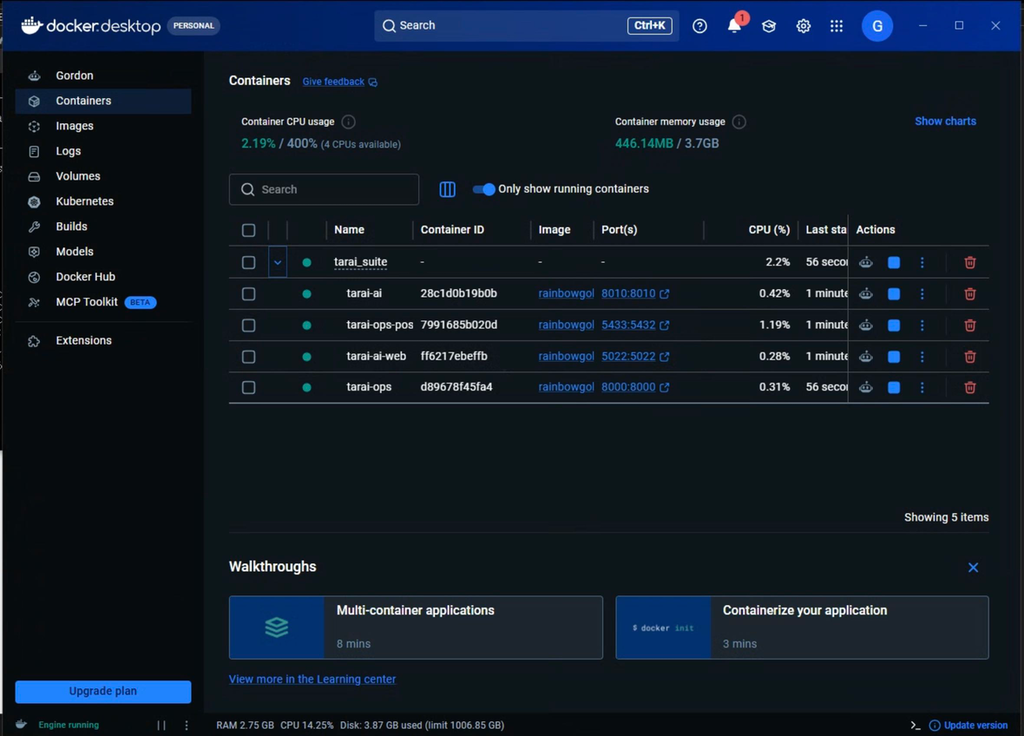
Docker Desktop sur Windows après une installation réussie de golivingbest_suite
Docker Desktop après une installation réussie — conteneurs pour Postgres, glb_ops, glb_ai et l’UI web.
REM 1) Install Docker on your local PC or server
REM    - Windows / Windows Server: Docker Desktop (or Engine)
REM    Start Docker Desktop, then check in Command Prompt or PowerShell:
C:\> docker info

REM 2) Prepare LLM_BASE_URL and LLM_API_KEY
REM    Needed for the AI assistant and golivingbest operations system.

REM 3) Download the suite zip from this site (Downloads)
REM    Choose “Complete evaluation suite (Docker)”
REM    file: glb-suite-eval-1.0.0.zip
REM    Unzip into a folder where you want to run the suite
REM    (do not leave it only in Downloads)
REM    Example destination: C:\golivingbest\golivingbest-suite-eval-1.0.0
REM    Use File Explorer, 7-Zip, WinRAR, etc. to extract there.
C:\> cd C:\golivingbest\golivingbest-suite-eval-1.0.0

REM 4) Run the Windows installer
C:\golivingbest\golivingbest-suite-eval-1.0.0> install.bat

REM 5) Installer prompts (press Enter to accept defaults)
License: see LICENSE in this folder.
By continuing, you agree to those terms.
Press Enter to continue...
1. Database password for 'dgstar' [...]: dgstar
2. LLM_BASE_URL [...]: https://api.poe.com/v1
3. LLM_API_KEY (optional)...
4. LLM_MODEL_NAME [...]: gemini-3.1-flash-lite

REM 6) Containers start — open when ready
glb_ops API: http://localhost:8000/docs
golivingbest AI:      http://localhost:8010/docs
Web UI:        http://localhost:5022/
Postgres DB:   localhost:5433

REM 7) Later: change LLM provider / key / model
REM    Edit .env in the suite folder where you unzipped:
REM    e.g. C:\golivingbest\golivingbest-suite-eval-1.0.0\.env
REM    (same folder as install.bat and docker-compose.yml)
C:\> cd C:\golivingbest\golivingbest-suite-eval-1.0.0
C:\golivingbest\golivingbest-suite-eval-1.0.0> notepad .env
REM    set LLM_API_KEY, LLM_BASE_URL, LLM_MODEL_NAME
C:\golivingbest\golivingbest-suite-eval-1.0.0> docker compose up -d

glb_ops_client — Windows

Parcours d’installation du client de bureau Windows
  1. Démarrer d’abord l’API glb_ops Installez et lancez golivingbest_suite (Docker) pour que l’API ops soit disponible — en général http://localhost:8000/.
  2. Télécharger le zip de l’installateur client Depuis Téléchargements, obtenez glb_ops Windows desktop clientglb_ops_client_installer.zip.
  3. Dézipper et lancer l’installateur Extrayez dans un dossier de votre choix (pas seulement Téléchargements), ouvrez glb_ops_client_installer, puis lancez glb_ops_client_installer.exe.
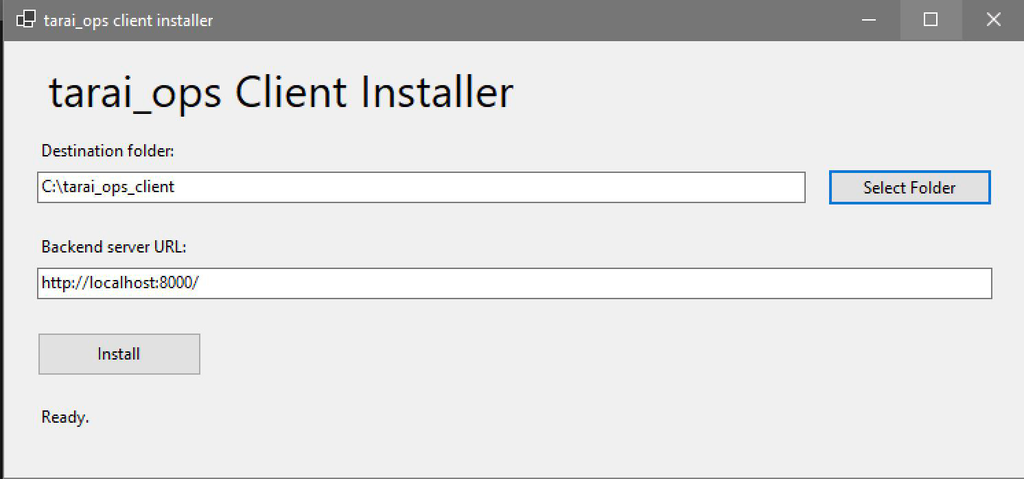
  4. Choisir la destination et l’URL du backend Choisissez le dossier Destination. Conservez http://localhost:8000/ si Docker est sur ce PC, ou saisissez l’IP d’une autre machine (ex. http://192.168.1.69:8000/). Cliquez sur Installer.
  5. Optionnel : éditer DGStarAppSettings.json Dans le dossier Destination installé, ajustez le nom / les identifiants de la base et apiservices.apibaseurl si besoin.
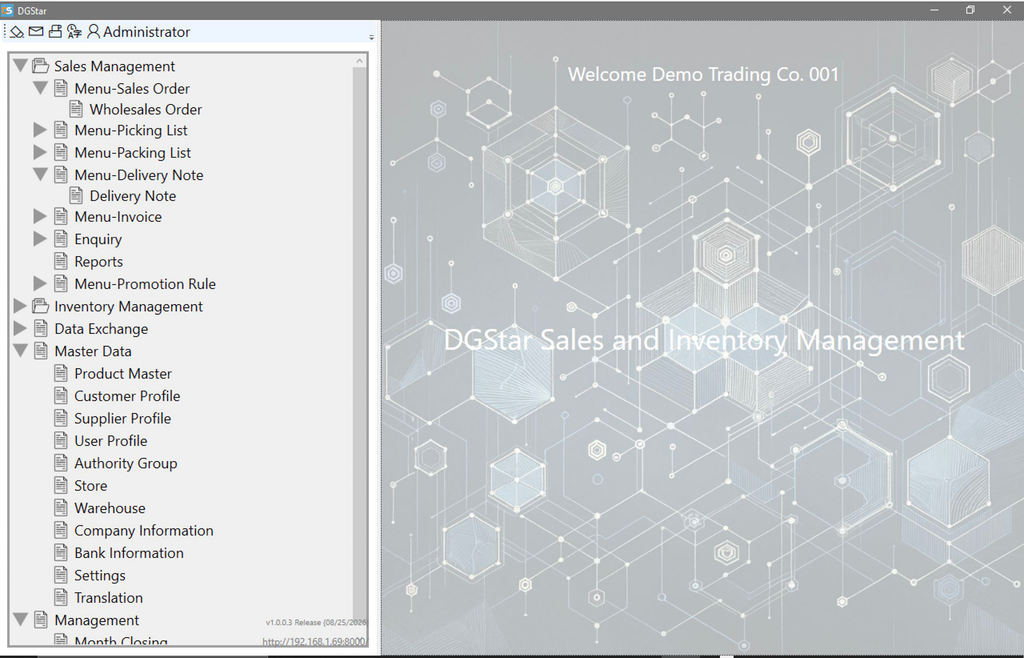
  6. Démarrer le client de bureau Depuis le dossier Destination, lancez DGStar.exe.
  7. Démarrer Docker en administrateur et se connecter Avant d’ouvrir glb_ops_client, démarrez les conteneurs Docker avec Exécuter en tant qu’administrateur. Puis connectez-vous avec l’utilisateur PK0003 et le mot de passe demo.
Fenêtre de l’installateur glb_ops_client
Installateur — dossier Destination et URL du backend glb_ops.
glb_ops_client en cours d’exécution sur Windows
Après l’installation — lancez DGStar.exe pour ouvrir le client de bureau.
REM Prerequisite: glb_ops API already running (from golivingbest_suite above)

REM 1) Download glb_ops_client installer zip from this site (Downloads)
REM    Choose “glb_ops Windows desktop client”
REM    file: glb_ops_client_installer.zip

REM 2) Unzip to a folder where you want to keep the installer pack
REM    (do not leave it only in Downloads)
REM    Example: C:\glb_ops_client\
REM    Use File Explorer, 7-Zip, WinRAR, etc.
C:\> cd C:\glb_ops_client\glb_ops_client_installer

REM 3) Run the installer (double-click in Explorer, or:)
C:\glb_ops_client\glb_ops_client_installer> glb_ops_client_installer.exe

REM 4) In the installer window:
REM    - Choose the Destination folder for glb_ops_client
REM    - Edit the glb_ops backend URL
REM      Keep http://localhost:8000/ if Docker suite is on this PC
REM      Or use the other machine’s IP, e.g. http://192.168.1.69:8000/
REM    - Click Install

REM 5) Optional later: edit client settings (database + API)
REM    In the installed Destination folder, open DGStarAppSettings.json
C:\Program Files\glb_ops_client> notepad DGStarAppSettings.json

REM Example DGStarAppSettings.json:
{
  "DatabaseConnection": {
    "DatabaseName": "dgstar_demo",
    "Username": "dgstar",
    "Password": "dgstar"
  },
  "apiservices": {
    "apibaseurl": "http://localhost:8000/"
  }
}

REM 6) Start the desktop client from the install Destination folder
C:\Program Files\glb_ops_client> DGStar.exe

Obtenir l’appli mobile

Scannez pour ouvrir sur votre téléphone PWA

Scannez ce code QR pour ouvrir glb_ops_mobile. Téléchargez ou imprimez l’image pour un comptoir ou un panneau d’entrepôt. Sur la page de connexion, connectez-vous avec le compte démo — utilisateur PK0003, mot de passe demo — puis utilisez Installer pour ajouter l’appli à l’écran d’accueil.

Code QR pointant vers order.golivingbest.com

Ouvrir https://order.golivingbest.com

Parcours d’installation Android Android
  1. Ouvrir le portail Scannez l’onglet code QR, ou ouvrez https://order.golivingbest.com dans Chrome.
  2. Attendre la page de connexion L’écran de connexion client grossiste doit apparaître. Connectez-vous avec le compte démo — utilisateur PK0003, mot de passe demo.
  3. Appuyer sur Installer Appuyez sur le bouton Installer en haut de la page de connexion.
  4. Confirmer l’installation Acceptez l’invite d’installation de Chrome pour ajouter l’appli à l’écran d’accueil.
  5. Lancer depuis l’accueil Ouvrez l’icône de l’écran d’accueil. Le bouton Installer est masqué lorsque vous exécutez l’appli installée.
Parcours d’installation iPhone iPhone
  1. Ouvrir dans votre navigateur préféré Scannez l’onglet code QR, ou ouvrez https://order.golivingbest.com dans votre navigateur préféré sur iPhone. Sur la page de connexion, connectez-vous avec le compte démo — utilisateur PK0003, mot de passe demo.
  2. Ouvrir Partager Appuyez sur l’icône de menu en bas du navigateur, puis sur l’icône Partager.
  3. Sur l’écran d’accueil Appuyez sur Plus en bas de la feuille de partage si besoin, puis sur Sur l’écran d’accueil.
  4. Confirmer Appuyez sur Ajouter pour placer l’icône de l’appli sur l’écran d’accueil.
  5. Lancer depuis l’accueil Ouvrez l’icône de l’écran d’accueil. Si vous rouvrez le site dans un navigateur, Installer affiche un court guide Sur l’écran d’accueil.

04 — Démos

Parcourez chaque procédure.

Parcourez les tutoriels d’opérations pour glb_ops, glb_ops_mobile et glb_ai. Ouvrez une ligne pour avancer image par image.

glb_ops

glb_ops_mobile

glb_ai

05 — Téléchargements

Obtenir les fichiers.

Les boutons pointeront vers le zip de la suite et l’installateur WPF. Les gros fichiers restent sur le VPS.

06 — À propos

Notre vision.

L’IA change la façon dont le logiciel est construit — avec moins de temps, un coût plus bas et moins d’erreurs. Nous pensons que l’ère du progiciel surdimensionné s’achève, et qu’une nouvelle ère de logiciel personnalisé prend forme.

Vous ne devriez payer que pour ce dont vous avez besoin — pas une grande licence lorsque vous n’en utilisez qu’une fraction. Avec l’IA, un logiciel sur mesure peut être construit rapidement et à moindre coût. Ce que les développeurs apportent, c’est la connaissance métier et l’expérience.

La famille golivingbest a été construite avec l’aide de l’IA, et elle est conçue pour être adaptée à vos exigences. Jusqu’où elle peut aller pour vous ne dépend que de votre imagination.

Si vous utilisez la famille golivingbest sans personnalisation ni conseil, elle est entièrement gratuite — et vous pouvez l’utiliser partout. Nous ne facturons que la personnalisation et le conseil à la demande — aucun frais de licence, annuel ou autre.

glb_ai et glb_ops sont open source sous licence MIT. glb_ai_web, glb_ops_client et glb_ops_mobile sont propriétaires (code source non ouvert) mais libres d’installation. Les modèles de langage sont engagés comme une équipe structurée que vous briefez et dirigez — ils n’ouvrent jamais la base de données eux-mêmes.

07 — Contact

Envoyer une demande.

Demandez une personnalisation glb_ops, des assistants IA supplémentaires ou un déploiement en production. Nous répondrons par e-mail.

glb_ops est une application de bureau Windows et ne s’exécute pas dans le navigateur. Ouvrez Téléchargements et choisissez « glb_ops Windows desktop client » pour obtenir l’installateur.