Операции и ИИ-анализ · Бесплатная установка

Операции, которые вы хостите. ИИ-команда, которой вы управляете.

Система операций для малого бизнеса (система управления продажами, дистрибуцией и запасами) и ИИ-ассистент работают на вашей машине. Подключайте ваши подписанные языковые модели или мультимодельные агрегаторы — не как одну неконтролируемую модель, а как структурированный конвейер: команда работников, которых вы инструктируете, только с теми данными, которые вы решаете отправить.

01 — Идея

Как работает архитектура golivingbest

Семейство golivingbest охватывает анализ и операции: glb_ai с glb_ai_web; и glb_ops — система управления продажами, дистрибуцией и запасами, с glb_ops_client для операторов и glb_ops_mobile для оптовых клиентов. Семейство бесплатно для установки и использования без ограничений. glb_ai и glb_ops — открытый исходный код по лицензии MIT. glb_ai_web, glb_ops_client и glb_ops_mobile являются проприетарными (исходный код не открыт), но бесплатны для установки.

glb_ai — ИИ-ассистент, который вы настраиваете через консоль glb_ai_web. Он получает данные через плагин SCREENER, выполняет анализ в структурированном конвейере (работники, которых вы инструктируете, с оркестратором, принимающим окончательное решение), затем отправляет результаты через плагин TRACKER. SCREENER может извлекать данные из любого подключённого источника — открытые API, базы данных, рыночные ленты, устаревшие системы. TRACKER может отправлять результаты в любое назначение тем же способом. Модели никогда не обращаются к вашим базам данных напрямую; только плагин решает, что уходит и что возвращается. Любой разработчик может создать собственный SCREENER или TRACKER, следуя стандарту разработки плагинов.

glb_ops — система управления продажами, дистрибуцией и запасами для МСП — не полноценная ERP. Она охватывает розничный POS, оптовую дистрибуцию и запасы. У неё есть собственный ИИ-ассистент для задач вроде визуального распознавания документов закупки. Эта возможность находится внутри glb_ops.

Поскольку они входят в семейство golivingbest, мы также поставляем готовый плагин SCREENER, чтобы glb_ai мог при необходимости извлекать данные из glb_ops в рабочее пространство для анализа.

Архитектура семейства golivingbest и граф выполнения Сеть изогнутых пузырей
Управляемый ИИ-конвейер
ИИ-КОНВЕЙЕР golivingbest (РАБОЧАЯ ИИ-КОМАНДА) Портал заказов на продажу (HTTP) Операции POS / запасы (HTTP) EventCallback / HTTP DTO запуска извлечения Срезы сырых данных Открытые API / внешние ленты БД Очищенный payload Отфильтрованный контекстный DTO Контекст промпта (HTTP) Поток ИИ-инференса JUDGE_VERDICT 1 JUDGE_VERDICT 2 Живой поток состояния SSE Синтезированный вердикт Диспетчеризация действий / Webhook Оператор glb_ops glb_ops_client (WPF Desktop) Веб-оператор glb_ai glb_ai_web (Консоль в браузере) Оптовый клиент glb_ops_mobile (Браузер / Mobile) glb_ai_web UI-сервис Blazor SSR / SSE Операции glb_ops Backend и БД glb_ops Внутренние бизнес-системы и POS Другие системы данных Публичные открытые API / подключение к БД... Рыночные ленты, погода, устаревшие системы SCREENER Плагин glb_ai Извлекатель входных данных ИИ-работник 1 Workspace A Gen → Rev → Judge ИИ-работник 2 Workspace B Gen → Rev → Judge Оркестратор Лидер ИИ-команды Движок окончательного решения Языковые модели Подписанные мультимодельные API Только контекст промпта (без БД) TRACKER Плагин glb_ai Диспетчер выходных действий Системы назначения Действия и БД glb_ops Внешние целевые системы и вебхуки Журналы исполнительного аудита и отчёты Пользователи и операторы (WPF / Web) Внутренние процессы и рабочие пространства (C# / Handlers) Внешние сущности и хранилища данных (БД, LLM)

SCREENER: любой источник, через плагин

В glb_ai модели никогда не открывают ваши базы данных. Плагин SCREENER — контролируемый мост: он извлекает только те срезы данных, которые вы разрешаете, из любого подключённого источника: API, базы данных, ленты или другие бизнес-системы.
Рабочее пространство — это работник

Каждое рабочее пространство выполняет линейную задачу: GENERATOR составляет черновик, REVIEWER проверяет, JUDGE разрешает конфликт. Несколько работников образуют конвейер. Оркестратор — лидер команды, принимающий окончательное решение.

TRACKER: любое назначение

Плагины не однонаправленны. TRACKER принимает проверенный ответ команды и отправляет его в выбранное вами назначение — другую систему, вебхук, хранилище отчётов или конечную точку операционного действия.

02 — Модели

Семейство golivingbest

Семейство golivingbest бесплатно для установки и использования. glb_ai и glb_ops — открытый исходный код (MIT). glb_ai_web, glb_ops_client и glb_ops_mobile являются проприетарными, но бесплатны для установки.

Рекомендуется

golivingbest_suite

Оценочный пакет в одно касание: API и демо-база glb_ops, glb_ai и UI glb_ai_web. Вы хостите стек, подключая выбранные языковые модели или агрегатор моделей при запуске конвейера.

Используйте, когда нужны операции и аналитическая команда вместе на одной машине.

Операции

glb_ops

Лёгкий backend бизнес-операций для МСП: точка продаж, оптовая дистрибуция и запасы. Это каркас для развития — не гигантская лицензия, половиной которой вы не воспользуетесь. Визуальное распознавание ускоряет ввод данных; дополнительные ИИ-ассистенты могут быть добавлены по запросу. Интересует решение под вашу организацию? Спросите о кастомизации.

Используйте, когда нужны повседневные операции продаж, дистрибуции и запасов с glb_ops — без покупки тяжёлого и избыточного коммерческого пакета ПО.

Windows

glb_ops_client

Настольный клиент Windows для glb_ops: POS, опт и склад на машине оператора. Он общается только с API glb_ops — никогда с PostgreSQL и никогда напрямую с ИИ-моделью.

Используйте, когда сотрудникам нужна настольная консоль для ежедневных операций.

Mobile

glb_ops_mobile

Клиентский портал для оптовых клиентов, чтобы оформлять заказы на продажу из браузера на ПК или с мобильного устройства. Операторы выполняют эти заказы в backend glb_ops. Клиенты отслеживают каждый заказ через Preparing, Picking, Delivering и Delivered и могут просматривать историю выполненных заказов. Как и glb_ai_web, glb_ops_mobile бесплатен без лицензионной платы; исходный код не открыт.

Используйте, когда оптовым клиентам нужен самостоятельный заказ и видимость статуса заказа.

Анализ

glb_ai

Слой управления между вашими данными и моделями. Вы решаете, что может извлекать плагин SCREENER. Вы пишете промпты. Рабочее пространство (работник) выполняет GENERATOR → REVIEWER → JUDGE. Конвейер — это команда таких работников; оркестратор выносит окончательное решение. SCREENER и TRACKER независимы от источника и назначения: любая система может подавать данные на вход, и любая система может получать вывод TRACKER.

Используйте, когда нужен анализ без неконтролируемого доступа модели к базе данных.

Web

glb_ai_web

Браузерная консоль для glb_ai: настраивайте рабочие пространства, запускайте конвейеры и читайте вердикты команды. Операторы инструктируют работников здесь; они не открывают базу данных моделям.

Используйте, когда хотите запускать и проверять аналитическую команду в браузере.

03 — Установка

Скачайте, настройте, запустите.

Мы упаковываем оценочный комплект с Docker, чтобы Postgres, glb_ops, glb_ai и веб-UI запускались вместе на одной машине — меньше зависимостей на хосте и повторяемая демонстрация. Если нужна установка без Docker с исходным кодом glb_ai и glb_ops, скомпилированным бинарником glb_ai_web и демо-базой PostgreSQL, свяжитесь с нами. После запуска API установите настольный клиент Windows.

golivingbest_suite — Linux / macOS

Процесс установки Linux / macOS
  1. Установите и запустите Docker Docker Desktop на macOS или Docker Engine + Compose на Linux.
  2. Подготовьте настройки LLM Подготовьте LLM_BASE_URL и LLM_API_KEY — они нужны для ИИ-ассистента и системы операций.
  3. Скачайте оценочный комплект В разделе «Загрузки» получите Полный оценочный комплект (Docker)glb-suite-eval-1.0.0.zip.
  4. Распакуйте и запустите установщик Распакуйте в папку, где хотите запускать комплект (не в «Загрузки»), откройте golivingbest-suite-eval-1.0.0, затем выполните ./install.sh.
  5. Ответьте на запросы установщика Пароль базы данных, базовый URL LLM, ключ API и имя модели (Enter принимает значения по умолчанию).
  6. Контейнеры запущены — откройте приложения Веб-UI :5022, ИИ API :8010, ops API :8000, Postgres :5433. Позже отредактируйте .env в выбранной папке комплекта (та же папка, что и у установщика), чтобы изменить настройки LLM.
  7. Откройте glb_ai_web и войдите В Docker Desktop дважды щёлкните опубликованный порт golivingbest_ai_web, чтобы запустить glb_ai_web. Войдите с демо-учётной записью — пользователь PK0003, пароль demo.
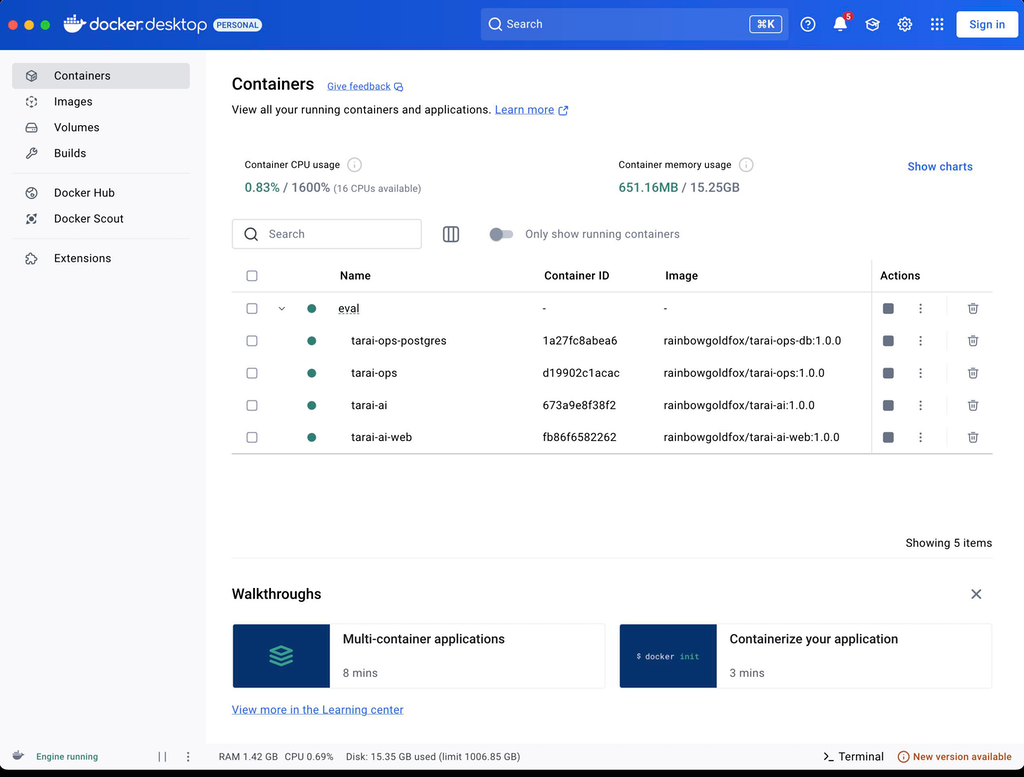
Docker Desktop на macOS после успешной установки golivingbest_suite
Docker Desktop после успешной установки — контейнеры для Postgres, glb_ops, glb_ai и веб-UI.
# 1) Install Docker on your local PC or server
#    - macOS: Docker Desktop
#    - Linux: Docker Engine + Compose v2
#    Start Docker, then check:
$ docker info

# 2) Prepare LLM_BASE_URL and LLM_API_KEY
#    Needed for the AI assistant and golivingbest operations system.

# 3) Download the suite zip from this site (Downloads)
#    Choose “Complete evaluation suite (Docker)”
#    file: glb-suite-eval-1.0.0.zip
#    Unzip into a folder where you want to run the suite
#    (do not leave it only in Downloads)
$ mkdir -p ~/golivingbest
$ unzip glb-suite-eval-1.0.0.zip -d ~/golivingbest
$ cd ~/golivingbest/golivingbest-suite-eval-1.0.0

# 4) Run the installer
$ chmod +x install.sh
$ ./install.sh

# 5) Installer prompts (press Enter to accept defaults)
License: see LICENSE in this folder.
By continuing, you agree to those terms.
Press Enter to continue...
1. Database password for 'dgstar' [...]: dgstar
2. LLM_BASE_URL [...]: https://api.poe.com/v1
3. LLM_API_KEY (optional)...
4. LLM_MODEL_NAME [...]: gemini-3.1-flash-lite

# 6) Containers start — open when ready
glb_ops API: http://localhost:8000/docs
golivingbest AI:      http://localhost:8010/docs
Web UI:        http://localhost:5022/
Postgres DB:   localhost:5433

# 7) Later: change LLM provider / key / model
#    Edit .env in the suite folder where you unzipped:
#    e.g. ~/golivingbest/golivingbest-suite-eval-1.0.0/.env
#    (same folder as install.sh and docker-compose.yml)
$ cd ~/golivingbest/golivingbest-suite-eval-1.0.0
$ nano .env
#    set LLM_API_KEY, LLM_BASE_URL, LLM_MODEL_NAME
$ docker compose up -d

golivingbest_suite — Windows

Процесс установки Windows
  1. Установите и запустите Docker Docker Desktop на Windows (или Docker Engine на Windows Server).
  2. Подготовьте настройки LLM Подготовьте LLM_BASE_URL и LLM_API_KEY — они нужны для ИИ-ассистента и системы операций.
  3. Скачайте оценочный комплект В разделе «Загрузки» получите Полный оценочный комплект (Docker)glb-suite-eval-1.0.0.zip.
  4. Распакуйте и запустите установщик Распакуйте в папку, где хотите запускать комплект (не в «Загрузки»), откройте golivingbest-suite-eval-1.0.0, затем выполните install.bat.
  5. Ответьте на запросы установщика Пароль базы данных, базовый URL LLM, ключ API и имя модели (Enter принимает значения по умолчанию).
  6. Контейнеры запущены — откройте приложения Веб-UI :5022, ИИ API :8010, ops API :8000, Postgres :5433. Позже отредактируйте .env в выбранной папке комплекта (та же папка, что и у установщика), чтобы изменить настройки LLM.
  7. Откройте glb_ai_web и войдите В Docker Desktop дважды щёлкните опубликованный порт golivingbest_ai_web, чтобы запустить glb_ai_web. Войдите с демо-учётной записью — пользователь PK0003, пароль demo.
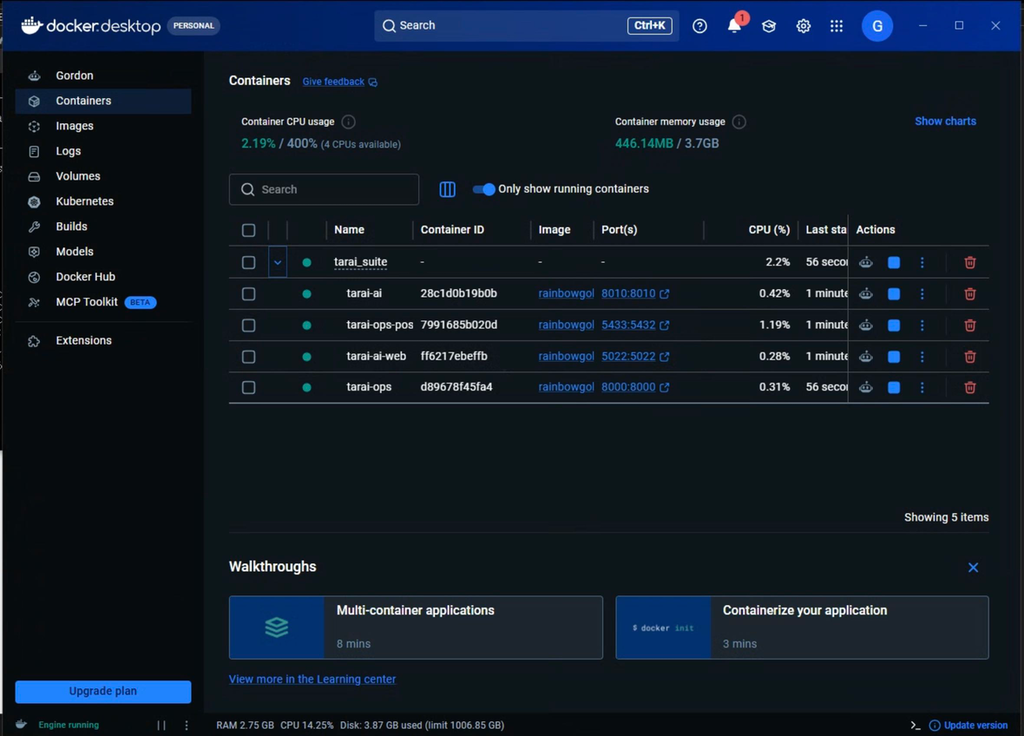
Docker Desktop на Windows после успешной установки golivingbest_suite
Docker Desktop после успешной установки — контейнеры для Postgres, glb_ops, glb_ai и веб-UI.
REM 1) Install Docker on your local PC or server
REM    - Windows / Windows Server: Docker Desktop (or Engine)
REM    Start Docker Desktop, then check in Command Prompt or PowerShell:
C:\> docker info

REM 2) Prepare LLM_BASE_URL and LLM_API_KEY
REM    Needed for the AI assistant and golivingbest operations system.

REM 3) Download the suite zip from this site (Downloads)
REM    Choose “Complete evaluation suite (Docker)”
REM    file: glb-suite-eval-1.0.0.zip
REM    Unzip into a folder where you want to run the suite
REM    (do not leave it only in Downloads)
REM    Example destination: C:\golivingbest\golivingbest-suite-eval-1.0.0
REM    Use File Explorer, 7-Zip, WinRAR, etc. to extract there.
C:\> cd C:\golivingbest\golivingbest-suite-eval-1.0.0

REM 4) Run the Windows installer
C:\golivingbest\golivingbest-suite-eval-1.0.0> install.bat

REM 5) Installer prompts (press Enter to accept defaults)
License: see LICENSE in this folder.
By continuing, you agree to those terms.
Press Enter to continue...
1. Database password for 'dgstar' [...]: dgstar
2. LLM_BASE_URL [...]: https://api.poe.com/v1
3. LLM_API_KEY (optional)...
4. LLM_MODEL_NAME [...]: gemini-3.1-flash-lite

REM 6) Containers start — open when ready
glb_ops API: http://localhost:8000/docs
golivingbest AI:      http://localhost:8010/docs
Web UI:        http://localhost:5022/
Postgres DB:   localhost:5433

REM 7) Later: change LLM provider / key / model
REM    Edit .env in the suite folder where you unzipped:
REM    e.g. C:\golivingbest\golivingbest-suite-eval-1.0.0\.env
REM    (same folder as install.bat and docker-compose.yml)
C:\> cd C:\golivingbest\golivingbest-suite-eval-1.0.0
C:\golivingbest\golivingbest-suite-eval-1.0.0> notepad .env
REM    set LLM_API_KEY, LLM_BASE_URL, LLM_MODEL_NAME
C:\golivingbest\golivingbest-suite-eval-1.0.0> docker compose up -d

glb_ops_client — Windows

Процесс установки настольного клиента Windows
  1. Сначала запустите API glb_ops Установите и запустите golivingbest_suite (Docker), чтобы ops API был доступен — обычно http://localhost:8000/.
  2. Скачайте zip установщика клиента В разделе «Загрузки» получите glb_ops Windows desktop clientglb_ops_client_installer.zip.
  3. Распакуйте и запустите установщик Извлеките в выбранную папку (не только «Загрузки»), откройте glb_ops_client_installer, затем запустите glb_ops_client_installer.exe.
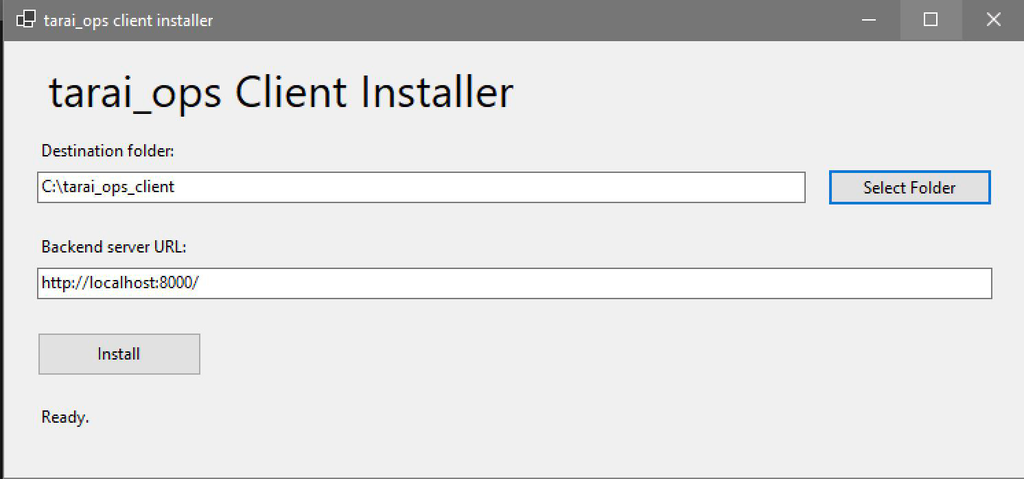
  4. Выберите папку назначения и URL backend Выберите папку Destination. Оставьте http://localhost:8000/, если Docker на этом ПК, или введите IP другой машины (напр. http://192.168.1.69:8000/). Нажмите Install.
  5. Необязательно: отредактируйте DGStarAppSettings.json В установленной папке Destination при необходимости настройте имя базы данных / учётные данные и apiservices.apibaseurl.
  6. Запустите настольный клиент Из папки Destination запустите DGStar.exe.
  7. Запустите Docker от имени администратора и войдите Перед открытием glb_ops_client запустите контейнеры Docker с Run as administrator. Затем войдите с пользователем PK0003 и паролем demo.
Окно установщика glb_ops_client
Установщик — папка Destination и URL backend glb_ops.
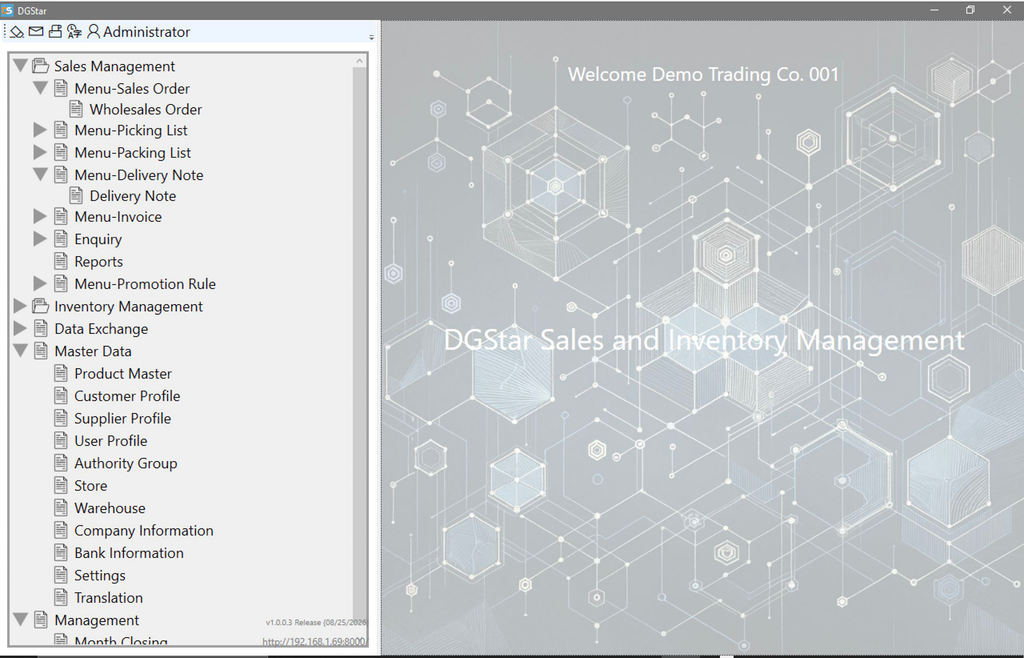
glb_ops_client, работающий в Windows
После установки — запустите DGStar.exe, чтобы открыть настольный клиент.
REM Prerequisite: glb_ops API already running (from golivingbest_suite above)

REM 1) Download glb_ops_client installer zip from this site (Downloads)
REM    Choose “glb_ops Windows desktop client”
REM    file: glb_ops_client_installer.zip

REM 2) Unzip to a folder where you want to keep the installer pack
REM    (do not leave it only in Downloads)
REM    Example: C:\glb_ops_client\
REM    Use File Explorer, 7-Zip, WinRAR, etc.
C:\> cd C:\glb_ops_client\glb_ops_client_installer

REM 3) Run the installer (double-click in Explorer, or:)
C:\glb_ops_client\glb_ops_client_installer> glb_ops_client_installer.exe

REM 4) In the installer window:
REM    - Choose the Destination folder for glb_ops_client
REM    - Edit the glb_ops backend URL
REM      Keep http://localhost:8000/ if Docker suite is on this PC
REM      Or use the other machine’s IP, e.g. http://192.168.1.69:8000/
REM    - Click Install

REM 5) Optional later: edit client settings (database + API)
REM    In the installed Destination folder, open DGStarAppSettings.json
C:\Program Files\glb_ops_client> notepad DGStarAppSettings.json

REM Example DGStarAppSettings.json:
{
  "DatabaseConnection": {
    "DatabaseName": "dgstar_demo",
    "Username": "dgstar",
    "Password": "dgstar"
  },
  "apiservices": {
    "apibaseurl": "http://localhost:8000/"
  }
}

REM 6) Start the desktop client from the install Destination folder
C:\Program Files\glb_ops_client> DGStar.exe

Получить мобильное приложение

Отсканируйте, чтобы открыть на телефоне PWA

Отсканируйте этот QR-код, чтобы открыть glb_ops_mobile. Скачайте или распечатайте изображение для стойки или складской таблички. На странице входа войдите с демо-учётной записью — пользователь PK0003, пароль demo — затем используйте Install, чтобы добавить приложение на домашний экран.

QR-код со ссылкой на order.golivingbest.com

Открыть https://order.golivingbest.com

Процесс установки на Android Android
  1. Откройте портал Отсканируйте вкладку QR-кода или откройте https://order.golivingbest.com в Chrome.
  2. Дождитесь страницы входа Должен появиться экран входа оптового клиента. Войдите с демо-учётной записью — пользователь PK0003, пароль demo.
  3. Нажмите Install Нажмите кнопку Install в верхней части страницы входа.
  4. Подтвердите установку Примите запрос установки Chrome, чтобы добавить приложение на домашний экран.
  5. Запустите с домашнего экрана Откройте значок на домашнем экране. Кнопка Install скрыта при запуске установленного приложения.
Процесс установки на iPhone iPhone
  1. Откройте в любимом браузере Отсканируйте вкладку QR-кода или откройте https://order.golivingbest.com в любимом браузере на iPhone. На странице входа войдите с демо-учётной записью — пользователь PK0003, пароль demo.
  2. Откройте «Поделиться» Нажмите значок меню внизу браузера, затем нажмите значок «Поделиться».
  3. На экран «Домой» При необходимости нажмите «Ещё» внизу листа «Поделиться», затем нажмите «На экран „Домой“».
  4. Подтвердите Нажмите «Добавить», чтобы разместить значок приложения на домашнем экране.
  5. Запустите с домашнего экрана Откройте значок на домашнем экране. Если снова открыть сайт в браузере, Install покажет краткую подсказку «На экран „Домой“».

04 — Демо

Пройдите каждую процедуру.

Просматривайте пошаговые сценарии операций для glb_ops, glb_ops_mobile и glb_ai. Откройте строку, чтобы пройти снимки экрана — по одному изображению за раз.

glb_ops

glb_ops_mobile

glb_ai

05 — Загрузки

Получите файлы.

Кнопки будут указывать на zip комплекта и установщик WPF. Крупные файлы хранятся на VPS.

06 — О нас

Наше видение.

ИИ меняет то, как создаётся программное обеспечение — с меньшими затратами времени, меньшей стоимостью и меньшим числом ошибок. Мы считаем, что эра избыточных программных пакетов заканчивается, и формируется новая эра кастомизированного ПО.

Вы должны платить только за то, что вам нужно — а не за крупную лицензию, когда используете лишь малую часть её возможностей. С ИИ индивидуальное ПО можно создавать быстро и доступно. Что привносят разработчики — это бизнес-знания и опыт.

Семейство golivingbest было создано с помощью ИИ и рассчитано на адаптацию под ваши требования. Насколько далеко оно может зайти для вас — ограничено только вашим воображением.

Если вы используете семейство golivingbest без кастомизации или консультаций, оно полностью бесплатно — и вы можете использовать его где угодно. Мы берём плату только за кастомизацию и консультации по запросу — без лицензионной платы, годовой или иной.

glb_ai и glb_ops — открытый исходный код по лицензии MIT. glb_ai_web, glb_ops_client и glb_ops_mobile являются проприетарными (исходный код не открыт), но бесплатны для установки. Языковые модели работают как структурированная команда, которую вы инструктируете и направляете — они никогда сами не открывают базу данных.

07 — Контакты

Отправьте запрос.

Спросите о кастомизации glb_ops, дополнительных ИИ-ассистентах или промышленном развёртывании. Мы ответим по электронной почте.

glb_ops — это настольное приложение для Windows и не работает в браузере. Откройте «Загрузки» и выберите «glb_ops Windows desktop client», чтобы получить установщик.