
SCREENER:任意のソース、プラグインで
glb_ai では、モデルがデータベースを開くことはありません。SCREENER プラグインが制御された橋渡しとなり、接続した任意のソース——API、データベース、フィード、その他の業務システム——から、許可したデータスライスだけを抽出します。
01 — 理念
golivingbest ファミリーは分析とオペレーションをカバーします。glb_ai と glb_ai_web、そして販売・配送・在庫管理システム glb_ops、オペレーター向け glb_ops_client、卸売顧客向け glb_ops_mobile。ファミリーは制限なく無料でインストール・利用できます。glb_ai と glb_ops は MIT License のオープンソースです。glb_ai_web、glb_ops_client、および glb_ops_mobile はプロプライエタリ(ソース非公開)ですが、無料でインストールできます。
glb_ai は、glb_ai_web コンソールで設定する AI アシスタントです。SCREENER プラグイン経由でデータを取り込み、構造化されたパイプライン(あなたがブリーフィングするワーカーと、最終判断を下すオーケストレーター)で分析を実行し、TRACKER プラグイン経由で結果を出力します。SCREENER は接続した任意のソース——オープン API、データベース、マーケットフィード、レガシーシステム——から抽出できます。TRACKER も同様に任意の宛先へ送れます。モデルがデータベースに直接触れることはなく、何が出て何が戻るかはプラグインだけが決めます。開発者は誰でも、プラグイン開発標準に従ってカスタム SCREENER や TRACKER を構築できます。
glb_ops は中小企業向けの販売・配送・在庫管理システムであり、完全な ERP ではありません。小売 POS、卸売配送、在庫をカバーします。仕入書類の画像認識などのタスク向けに独自の AI アシスタントを備え、その機能は glb_ops 内にあります。
golivingbest ファミリーの一員として、glb_ai が glb_ops からデータを任意に抽出し、分析用ワークスペースへ取り込める既製の SCREENER プラグインも同梱しています。
glb_ai では、モデルがデータベースを開くことはありません。SCREENER プラグインが制御された橋渡しとなり、接続した任意のソース——API、データベース、フィード、その他の業務システム——から、許可したデータスライスだけを抽出します。
各ワークスペースは線形ジョブを実行します。GENERATOR が下書きし、REVIEWER が確認し、JUDGE が対立を決着します。複数のワーカーがパイプラインを構成し、オーケストレーターが最後の判断を下すチームリーダーです。
プラグインは一方向ではありません。TRACKER はチームの検証済みレスポンスを受け取り、選んだ宛先——別システム、Webhook、レポートストア、または業務アクションのエンドポイント——へディスパッチします。
02 — 製品
golivingbest ファミリーは無料でインストール・利用できます。glb_ai と glb_ops はオープンソース(MIT)です。glb_ai_web、glb_ops_client、および glb_ops_mobile はプロプライエタリですが、無料でインストールできます。
推奨
ワンタッチ評価パック:glb_ops API とデモデータベース、glb_ai、および glb_ai_web UI。スタックは自社でホストし、パイプライン実行時に選んだ言語モデルまたはモデルアグリゲーターを接続します。
オペレーションと分析チームを同一マシンで一緒に動かしたいときに。
オペレーション
中小企業向けの軽量な業務オペレーションバックエンド:POS、卸売配送、在庫。半分しか使わない巨大なライセンス製品ではなく、拡張の骨格です。画像認識でデータ入力を高速化し、追加の AI アシスタントはご要望に応じて対応できます。貴社への適合にご興味があれば、カスタマイズについてお問い合わせください。
重い過大な商用パッケージを買わずに、glb_ops で日常の販売・配送・在庫オペレーションが必要なときに。
Windows
glb_ops 向け Windows デスクトップクライアント:オペレーターのマシン上で POS、卸売、在庫業務を行います。glb_ops API のみと通信し、PostgreSQL や AI モデルには直接接続しません。
スタッフが日常業務用のデスクトップコンソールを必要とするときに。
モバイル
卸売顧客がデスクトップブラウザまたはモバイルから受注できるクライアントポータルです。オペレーターは glb_ops バックエンドで注文を処理します。顧客は Preparing、Picking、Delivering、Delivered の各段階を追跡し、完了した注文履歴も確認できます。glb_ai_web と同様、glb_ops_mobile はライセンス料なしで無料利用でき、ソースは非公開です。
卸売顧客にセルフサービス注文と注文状況の可視化が必要なときに。
分析
データとモデルの間の制御レイヤーです。SCREENER プラグインが抽出してよい内容をあなたが決め、プロンプトもあなたが書きます。ワークスペース(ワーカー)は GENERATOR → REVIEWER → JUDGE を実行します。パイプラインはそのワーカーのチームであり、オーケストレーターが最終判断を届けます。SCREENER と TRACKER はソース・宛先非依存:任意のシステムがデータを供給でき、任意のシステムが TRACKER 出力を受け取れます。
モデルに監視なしでデータベースへアクセスさせずに分析が必要なときに。
Web
glb_ai 向けブラウザコンソール:ワークスペースの設定、パイプラインの実行、チームの評決の確認。オペレーターはここでワーカーにブリーフィングし、モデルにデータベースを開かせません。
ブラウザで分析チームを実行・確認したいときに。
03 — インストール
評価スイートを Docker でパッケージ化しているため、Postgres、glb_ops、glb_ai、Web UI が同一マシンでまとめて起動します——ホスト依存を減らし、再現可能なデモになります。glb_ai と glb_ops のソース、コンパイル済み glb_ai_web バイナリ、PostgreSQL デモデータベースによる非 Docker インストールをご希望の場合は、お問い合わせください。API 起動後に Windows デスクトップクライアントをインストールしてください。
glb-suite-eval-1.0.0.zip を取得します。golivingbest-suite-eval-1.0.0 を開き、./install.sh を実行します。:5022、AI API :8010、ops API :8000、Postgres :5433。後から LLM 設定を変える場合は、選んだスイートフォルダー(インストーラーと同じフォルダー)の .env を編集します。golivingbest_ai_web の公開ポートをダブルクリックして glb_ai_web を起動します。デモアカウント——ユーザー PK0003、パスワード demo——でサインインしてください。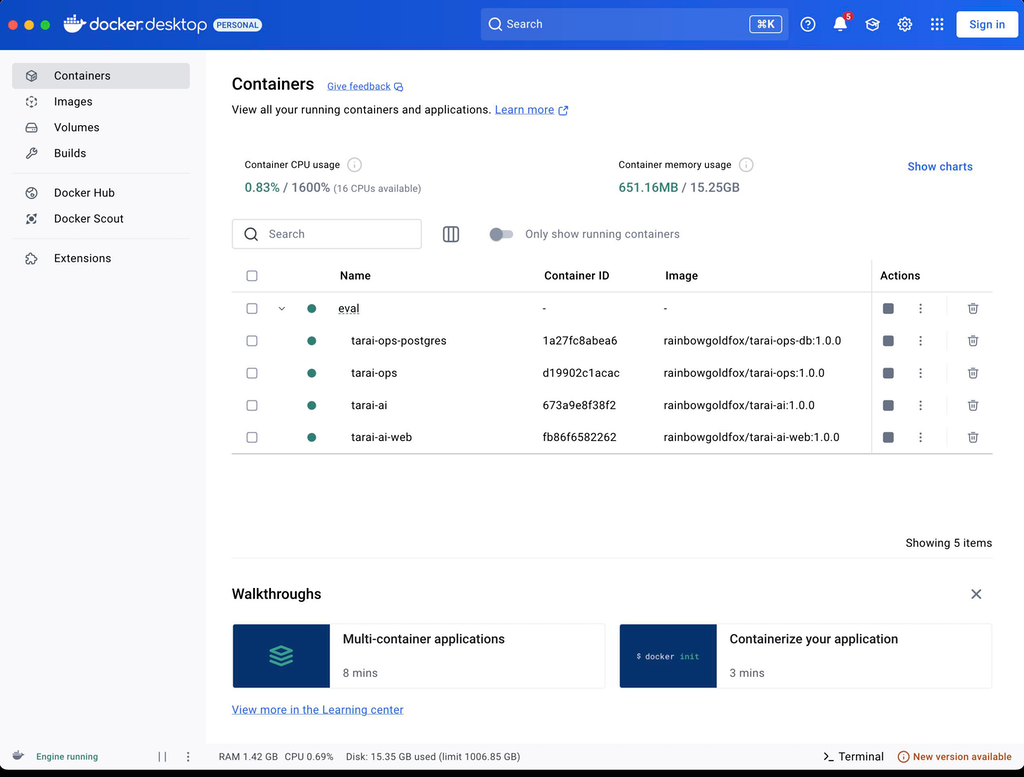
# 1) Install Docker on your local PC or server
#    - macOS: Docker Desktop
#    - Linux: Docker Engine + Compose v2
#    Start Docker, then check:
$ docker info

# 2) Prepare LLM_BASE_URL and LLM_API_KEY
#    Needed for the AI assistant and golivingbest operations system.

# 3) Download the suite zip from this site (Downloads)
#    Choose “Complete evaluation suite (Docker)”
#    file: glb-suite-eval-1.0.0.zip
#    Unzip into a folder where you want to run the suite
#    (do not leave it only in Downloads)
$ mkdir -p ~/golivingbest
$ unzip glb-suite-eval-1.0.0.zip -d ~/golivingbest
$ cd ~/golivingbest/golivingbest-suite-eval-1.0.0

# 4) Run the installer
$ chmod +x install.sh
$ ./install.sh

# 5) Installer prompts (press Enter to accept defaults)
License: see LICENSE in this folder.
By continuing, you agree to those terms.
Press Enter to continue...
1. Database password for 'dgstar' [...]: dgstar
2. LLM_BASE_URL [...]: https://api.poe.com/v1
3. LLM_API_KEY (optional)...
4. LLM_MODEL_NAME [...]: gemini-3.1-flash-lite

# 6) Containers start — open when ready
glb_ops API: http://localhost:8000/docs
golivingbest AI:      http://localhost:8010/docs
Web UI:        http://localhost:5022/
Postgres DB:   localhost:5433

# 7) Later: change LLM provider / key / model
#    Edit .env in the suite folder where you unzipped:
#    e.g. ~/golivingbest/golivingbest-suite-eval-1.0.0/.env
#    (same folder as install.sh and docker-compose.yml)
$ cd ~/golivingbest/golivingbest-suite-eval-1.0.0
$ nano .env
#    set LLM_API_KEY, LLM_BASE_URL, LLM_MODEL_NAME
$ docker compose up -dglb-suite-eval-1.0.0.zip を取得します。golivingbest-suite-eval-1.0.0 を開き、install.bat を実行します。:5022、AI API :8010、ops API :8000、Postgres :5433。後から LLM 設定を変える場合は、選んだスイートフォルダー(インストーラーと同じフォルダー)の .env を編集します。golivingbest_ai_web の公開ポートをダブルクリックして glb_ai_web を起動します。デモアカウント——ユーザー PK0003、パスワード demo——でサインインしてください。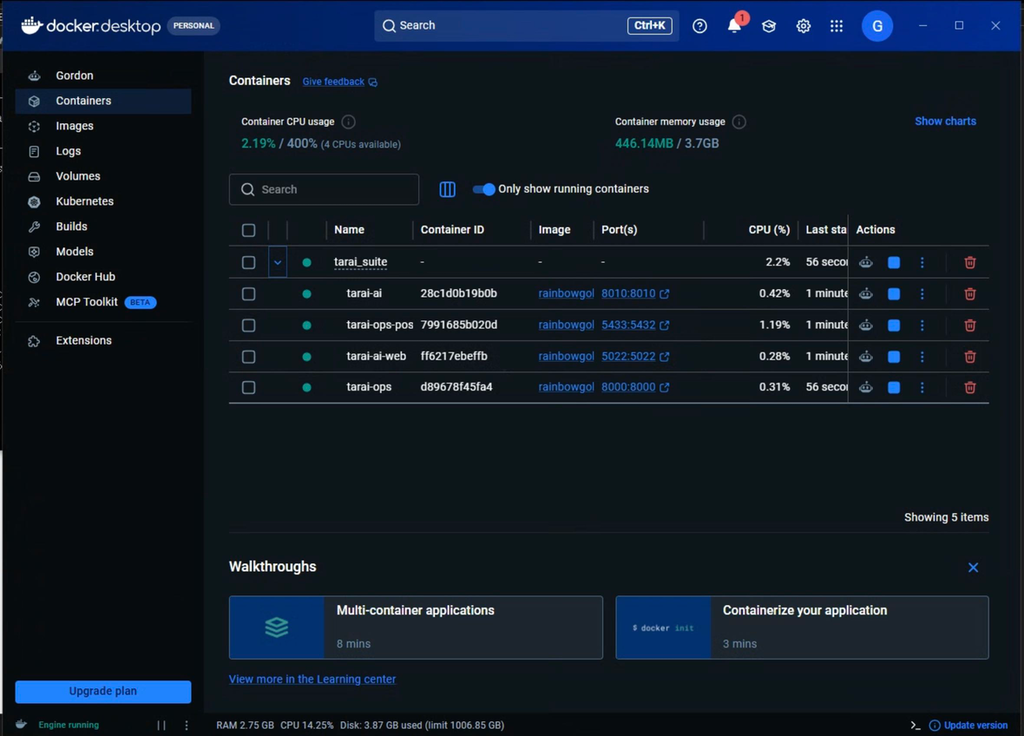
REM 1) Install Docker on your local PC or server
REM    - Windows / Windows Server: Docker Desktop (or Engine)
REM    Start Docker Desktop, then check in Command Prompt or PowerShell:
C:\> docker info

REM 2) Prepare LLM_BASE_URL and LLM_API_KEY
REM    Needed for the AI assistant and golivingbest operations system.

REM 3) Download the suite zip from this site (Downloads)
REM    Choose “Complete evaluation suite (Docker)”
REM    file: glb-suite-eval-1.0.0.zip
REM    Unzip into a folder where you want to run the suite
REM    (do not leave it only in Downloads)
REM    Example destination: C:\golivingbest\golivingbest-suite-eval-1.0.0
REM    Use File Explorer, 7-Zip, WinRAR, etc. to extract there.
C:\> cd C:\golivingbest\golivingbest-suite-eval-1.0.0

REM 4) Run the Windows installer
C:\golivingbest\golivingbest-suite-eval-1.0.0> install.bat

REM 5) Installer prompts (press Enter to accept defaults)
License: see LICENSE in this folder.
By continuing, you agree to those terms.
Press Enter to continue...
1. Database password for 'dgstar' [...]: dgstar
2. LLM_BASE_URL [...]: https://api.poe.com/v1
3. LLM_API_KEY (optional)...
4. LLM_MODEL_NAME [...]: gemini-3.1-flash-lite

REM 6) Containers start — open when ready
glb_ops API: http://localhost:8000/docs
golivingbest AI:      http://localhost:8010/docs
Web UI:        http://localhost:5022/
Postgres DB:   localhost:5433

REM 7) Later: change LLM provider / key / model
REM    Edit .env in the suite folder where you unzipped:
REM    e.g. C:\golivingbest\golivingbest-suite-eval-1.0.0\.env
REM    (same folder as install.bat and docker-compose.yml)
C:\> cd C:\golivingbest\golivingbest-suite-eval-1.0.0
C:\golivingbest\golivingbest-suite-eval-1.0.0> notepad .env
REM    set LLM_API_KEY, LLM_BASE_URL, LLM_MODEL_NAME
C:\golivingbest\golivingbest-suite-eval-1.0.0> docker compose up -dgolivingbest_suite(Docker)をインストールして実行し、ops API を利用可能にします——通常は http://localhost:8000/。glb_ops_client_installer.zip を取得します。glb_ops_client_installer を開き、glb_ops_client_installer.exe を実行します。http://localhost:8000/ のまま、別マシンならその IP(例:http://192.168.1.69:8000/)を入力し、Install をクリックします。apiservices.apibaseurl を調整します。DGStar.exe を実行します。glb_ops_client を開く前に、Docker コンテナを 管理者として実行 で起動してください。その後、ユーザー PK0003、パスワード demo でサインインします。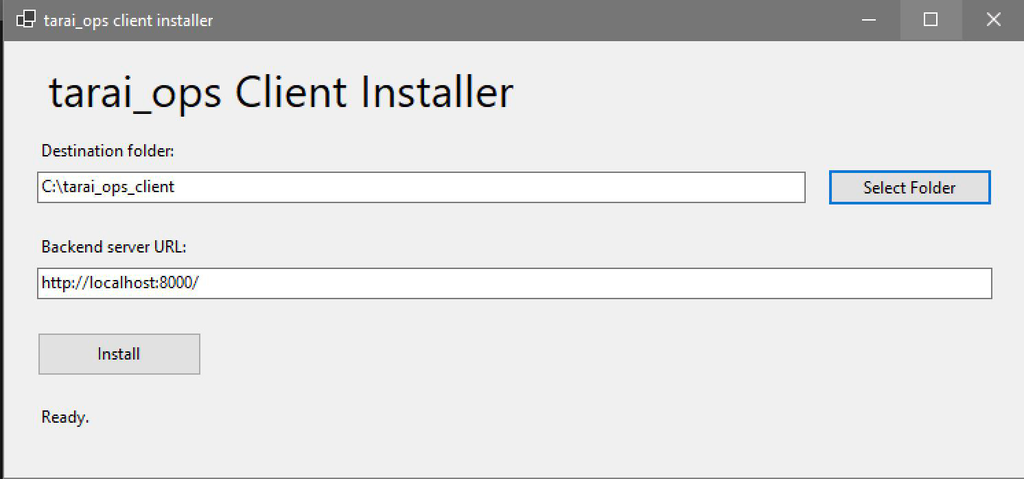
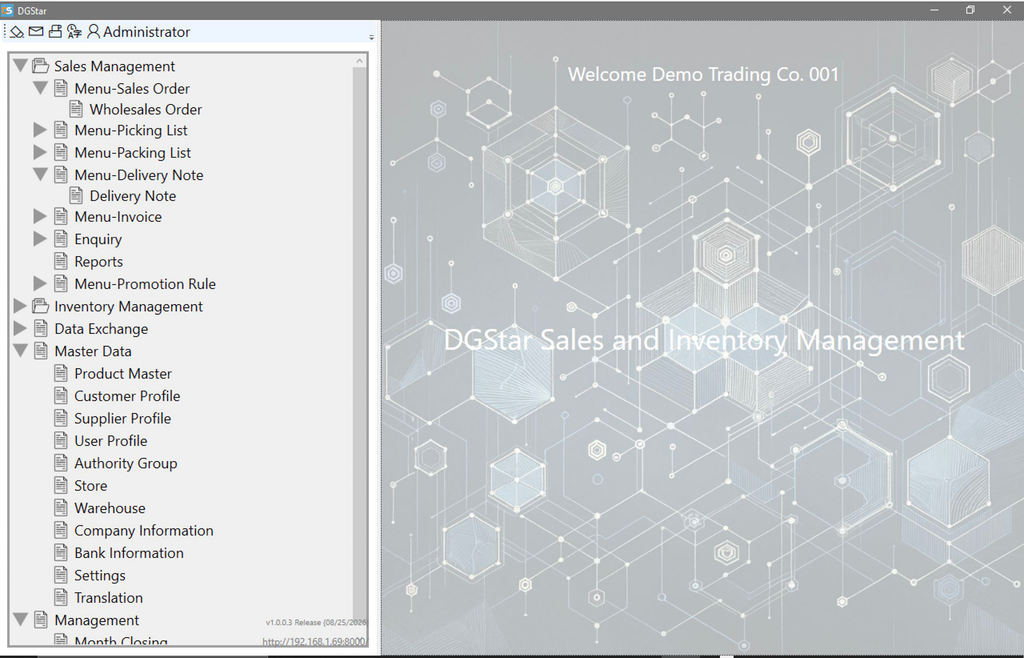
REM Prerequisite: glb_ops API already running (from golivingbest_suite above)

REM 1) Download glb_ops_client installer zip from this site (Downloads)
REM    Choose “glb_ops Windows desktop client”
REM    file: glb_ops_client_installer.zip

REM 2) Unzip to a folder where you want to keep the installer pack
REM    (do not leave it only in Downloads)
REM    Example: C:\glb_ops_client\
REM    Use File Explorer, 7-Zip, WinRAR, etc.
C:\> cd C:\glb_ops_client\glb_ops_client_installer

REM 3) Run the installer (double-click in Explorer, or:)
C:\glb_ops_client\glb_ops_client_installer> glb_ops_client_installer.exe

REM 4) In the installer window:
REM    - Choose the Destination folder for glb_ops_client
REM    - Edit the glb_ops backend URL
REM      Keep http://localhost:8000/ if Docker suite is on this PC
REM      Or use the other machine’s IP, e.g. http://192.168.1.69:8000/
REM    - Click Install

REM 5) Optional later: edit client settings (database + API)
REM    In the installed Destination folder, open DGStarAppSettings.json
C:\Program Files\glb_ops_client> notepad DGStarAppSettings.json

REM Example DGStarAppSettings.json:
{
  "DatabaseConnection": {
    "DatabaseName": "dgstar_demo",
    "Username": "dgstar",
    "Password": "dgstar"
  },
  "apiservices": {
    "apibaseurl": "http://localhost:8000/"
  }
}

REM 6) Start the desktop client from the install Destination folder
C:\Program Files\glb_ops_client> DGStar.exeこの QR コードをスキャンして glb_ops_mobile を開きます。画像をダウンロードまたは印刷し、カウンターや倉庫の掲示に使えます。ログインページでデモアカウント——ユーザー PK0003、パスワード demo——でサインインし、Install でホーム画面に追加してください。

https://order.golivingbest.com を開く
https://order.golivingbest.com を開きます。https://order.golivingbest.com を開きます。ログインページでデモアカウント——ユーザー PK0003、パスワード demo——でサインインしてください。04 — デモ
glb_ops、glb_ops_mobile、glb_ai の操作ウォークスルーを閲覧できます。行を開くと、画面スナップショットを 1 枚ずつ進められます。
05 — ダウンロード
ボタンはスイート zip と WPF インストーラーを指します。大きなファイルは VPS 上に置きます。
06 — 会社概要
AI はソフトウェアの作り方を変えています——より短時間、より低コスト、より少ない誤りで。巨大なソフトウェアパッケージの時代は終わりつつあり、カスタマイズされたソフトウェアの新しい時代が形づくられつつあると私たちは考えます。
必要な分だけ支払うべきです——機能の一部しか使わないのに大きなライセンスを買う必要はありません。AI があれば、要件に合わせたソフトウェアを迅速かつ手頃なコストで構築できます。開発者がもたらすのは業務知識と経験です。
golivingbest ファミリーは AI の助けを借りて構築され、お客様の要件に合わせて形づくられるよう設計されています。どこまで伸ばせるかは、想像力だけが限界です。
カスタマイズやコンサルティングなしで golivingbest ファミリーを使う場合は完全に無料で、どこでも利用できます。課金するのはカスタマイズとオンデマンドのコンサルティングのみ——ライセンス料(年額を含む)はありません。
glb_ai と glb_ops は MIT License のオープンソースです。glb_ai_web、glb_ops_client、および glb_ops_mobile はプロプライエタリ(ソース非公開)ですが、無料でインストールできます。言語モデルは、あなたがブリーフィングして指揮する構造化されたチームとして稼働し、データベースを自ら開くことはありません。
07 — お問い合わせ
glb_ops のカスタマイズ、追加の AI アシスタント、本番デプロイについてお尋ねください。メールでご返信します。