Operaciones y análisis de IA · Instalación libre

Operaciones que usted aloja. Un equipo de IA que usted dirige.

Sistema de operaciones para pymes (ventas, distribución y gestión de inventario) y un asistente de IA que se ejecutan en su máquina. Conecte sus modelos de lenguaje suscritos o agregadores multimodelo — no como un único modelo sin supervisión, sino como un pipeline estructurado: un equipo de trabajadores a los que informa, solo con los datos que elija enviar.

01 — Idea

Cómo funciona la arquitectura golivingbest

La familia golivingbest abarca análisis y operaciones: glb_ai con glb_ai_web; y glb_ops, un sistema de gestión de ventas, distribución e inventario, con glb_ops_client para operadores y glb_ops_mobile para clientes mayoristas. La familia es de instalación y uso libres sin limitación. glb_ai y glb_ops son de código abierto bajo la licencia MIT. glb_ai_web, glb_ops_client y glb_ops_mobile son propietarios (código fuente no abierto) pero de instalación libre.

glb_ai es un asistente de IA que configura a través de la consola glb_ai_web. Extrae datos mediante un plugin SCREENER, ejecuta el análisis en un pipeline estructurado (trabajadores a los que informa, con un orquestador que toma la decisión final) y envía los resultados mediante un plugin TRACKER. El SCREENER puede extraer de cualquier fuente conectada — API abiertas, bases de datos, feeds de mercado, sistemas legacy. El TRACKER puede enviar resultados a cualquier destino del mismo modo. Los modelos nunca tocan sus bases de datos directamente; solo el plugin decide qué sale y qué vuelve. Cualquier desarrollador puede crear un SCREENER o TRACKER personalizado siguiendo el estándar de desarrollo de plugins.

glb_ops es un sistema de gestión de ventas, distribución e inventario para pymes — no un ERP completo. Cubre POS minorista, distribución mayorista e inventario. Tiene su propio asistente de IA para tareas como el reconocimiento visual en documentos de compra. Esa capacidad reside dentro de glb_ops.

Como pertenecen a la familia golivingbest, también entregamos un plugin SCREENER listo para que glb_ai pueda, de forma opcional, extraer datos de glb_ops a un workspace para análisis.

Arquitectura de la familia golivingbest y grafo de ejecución Red de burbujas curvas
Pipeline de IA controlado
PIPELINE DE IA golivingbest (EQUIPO DE TRABAJO DE IA) Portal de pedidos de venta (HTTP) Ops POS / Inventario (HTTP) EventCallback / HTTP DTO de extracción desencadenada Segmentos de datos en bruto API abiertas / feeds de DB externas Carga útil saneada DTO de contexto filtrado Contexto de prompt (HTTP) Flujo de inferencia de IA JUDGE_VERDICT 1 JUDGE_VERDICT 2 Flujo de estado SSE en vivo Veredicto sintetizado Despacho de acción / Webhook Operador glb_ops glb_ops_client (WPF Desktop) Operador web glb_ai glb_ai_web (Consola en navegador) Cliente mayorista glb_ops_mobile (Navegador / Móvil) glb_ai_web Servicio de UI Blazor SSR / SSE Operaciones glb_ops Backend y DB de glb_ops Sistemas de negocio internos y POS Otros sistemas de datos API abiertas públicas / conexión a DB… Feeds de mercado, clima, sistemas legacy SCREENER Plugin glb_ai Extractor de datos de entrada Trabajador de IA 1 Workspace A Gen → Rev → Judge Trabajador de IA 2 Workspace B Gen → Rev → Judge Orquestador Líder del equipo de IA Motor de decisión final Modelos de lenguaje API multimodelo suscritas Solo contexto de prompt (cero DB) TRACKER Plugin glb_ai Despachador de acciones de salida Sistemas de destino Acciones y DB de glb_ops Sistemas destino externos y webhooks Registros de auditoría y reportes ejecutivos Usuarios y operadores (WPF / Web) Procesos internos y workspaces (C# / Handlers) Entidades externas y almacenes de datos (DBs, LLMs)

SCREENER: cualquier fuente, por plugin

En glb_ai, los modelos nunca abren sus bases de datos. Un plugin SCREENER es el puente controlado: extrae solo los segmentos de datos que usted permite de la fuente conectada: API, bases de datos, feeds u otros sistemas de negocio.
Un workspace es un trabajador

Cada workspace ejecuta un trabajo lineal: GENERATOR redacta, REVIEWER revisa, JUDGE resuelve el conflicto. Varios trabajadores forman un pipeline. El orquestador es el líder del equipo que toma la última decisión.

TRACKER: cualquier destino

Los plugins no son unidireccionales. Un TRACKER toma la respuesta verificada del equipo y la despacha al destino que elija: otro sistema, un webhook, un almacén de reportes o un endpoint de acción operativa.

02 — Modelos

La familia golivingbest

La familia golivingbest es de instalación y uso libres. glb_ai y glb_ops son de código abierto (MIT). glb_ai_web, glb_ops_client y glb_ops_mobile son propietarios pero de instalación libre.

Recomendado

golivingbest_suite

El paquete de evaluación en un toque: API y base de datos de demostración de glb_ops, glb_ai y la UI glb_ai_web. Usted aloja el stack y conecta los modelos de lenguaje o el agregador elegidos cuando se ejecuta un pipeline.

Úselo cuando quiera operaciones y el equipo de análisis juntos en una sola máquina.

Operaciones

glb_ops

Un backend de operaciones empresariales ligero para pymes: punto de venta, distribución mayorista e inventario. Es un esqueleto sobre el que construir — no una licencia gigante de la que usará la mitad. El reconocimiento visual agiliza la entrada de datos; se pueden añadir más asistentes de IA bajo petición. ¿Le interesa una adaptación a su entidad? Consulte sobre personalización.

Úselo cuando necesite operaciones diarias de ventas, distribución e inventario con glb_ops — sin comprar un paquete comercial pesado y sobredimensionado.

Windows

glb_ops_client

El cliente de escritorio de Windows para glb_ops: POS, mayorista y stock en la máquina del operador. Solo habla con la API de glb_ops — nunca con PostgreSQL ni directamente con un modelo de IA.

Úselo cuando el personal necesite una consola de escritorio para las operaciones diarias.

Móvil

glb_ops_mobile

Un portal de clientes para que los mayoristas hagan pedidos de venta desde un navegador de escritorio o un dispositivo móvil. Los operadores los cumplen en el backend de glb_ops. Los clientes siguen cada pedido en Preparación, Picking, Entrega y Entregado, y pueden revisar el historial de pedidos cumplidos. Como glb_ai_web, glb_ops_mobile es de uso libre sin cuota de licencia; el código fuente no es abierto.

Úselo cuando los clientes mayoristas necesiten pedidos de autoservicio y visibilidad del estado.

Análisis

glb_ai

La capa de control entre sus datos y los modelos. Usted decide qué puede extraer un plugin SCREENER. Usted escribe los prompts. Un workspace (un trabajador) ejecuta GENERATOR → REVIEWER → JUDGE. Un pipeline es un equipo de esos trabajadores; el orquestador entrega el juicio final. SCREENER y TRACKER son agnósticos respecto a origen y destino: cualquier sistema puede alimentar datos y cualquier sistema puede recibir la salida de TRACKER.

Úselo cuando necesite análisis sin dar a un modelo acceso no supervisado a la base de datos.

Web

glb_ai_web

La consola en el navegador para glb_ai: configurar workspaces, ejecutar pipelines y leer los veredictos del equipo. Los operadores informan a los trabajadores aquí; no abren la base de datos a los modelos.

Úselo cuando quiera ejecutar e inspeccionar el equipo de análisis en un navegador.

03 — Instalación

Descargar, configurar, iniciar.

Empaquetamos la suite de evaluación con Docker para que Postgres, glb_ops, glb_ai y la UI web arranquen juntos en una máquina — menos dependencias del host y una demo repetible. Si desea una instalación sin Docker con el código fuente de glb_ai y glb_ops, un binario compilado de glb_ai_web y la base de datos de demostración PostgreSQL, contáctenos. Cuando la API esté en marcha, instale el cliente de escritorio de Windows.

golivingbest_suite — Linux / macOS

Flujo de instalación Linux / macOS
  1. Instalar e iniciar Docker Docker Desktop en macOS, o Docker Engine + Compose en Linux.
  2. Preparar la configuración LLM Tenga listos LLM_BASE_URL y LLM_API_KEY — necesarios para el asistente de IA y el sistema de operaciones.
  3. Descargar la suite de evaluación En Descargas, obtenga Suite de evaluación completa (Docker)glb-suite-eval-1.0.0.zip.
  4. Descomprimir y ejecutar el instalador Descomprima en una carpeta donde quiera ejecutar la suite (no Descargas), abra golivingbest-suite-eval-1.0.0 y ejecute ./install.sh.
  5. Responder a las indicaciones del instalador Contraseña de la base de datos, URL base LLM, clave API y nombre del modelo (Intro acepta los valores predeterminados).
  6. Contenedores en marcha — abrir las apps UI web :5022, API de IA :8010, API de ops :8000, Postgres :5433. Más adelante edite .env en la carpeta de la suite elegida (la misma del instalador) para cambiar la configuración LLM.
  7. Abrir glb_ai_web e iniciar sesión En Docker Desktop, haga doble clic en el puerto publicado de golivingbest_ai_web para lanzar glb_ai_web. Inicie sesión con la cuenta demo — usuario PK0003, contraseña demo.
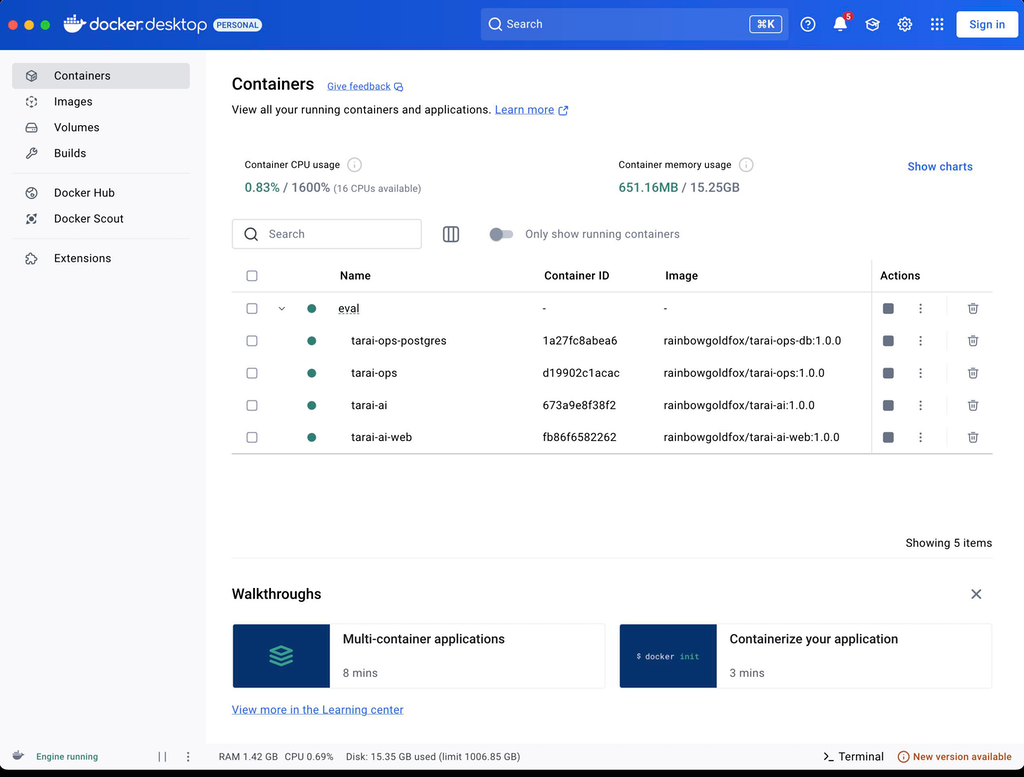
Docker Desktop en macOS tras una instalación correcta de golivingbest_suite
Docker Desktop tras una instalación correcta — contenedores de Postgres, glb_ops, glb_ai y la UI web.
# 1) Install Docker on your local PC or server
#    - macOS: Docker Desktop
#    - Linux: Docker Engine + Compose v2
#    Start Docker, then check:
$ docker info

# 2) Prepare LLM_BASE_URL and LLM_API_KEY
#    Needed for the AI assistant and golivingbest operations system.

# 3) Download the suite zip from this site (Downloads)
#    Choose “Complete evaluation suite (Docker)”
#    file: glb-suite-eval-1.0.0.zip
#    Unzip into a folder where you want to run the suite
#    (do not leave it only in Downloads)
$ mkdir -p ~/golivingbest
$ unzip glb-suite-eval-1.0.0.zip -d ~/golivingbest
$ cd ~/golivingbest/golivingbest-suite-eval-1.0.0

# 4) Run the installer
$ chmod +x install.sh
$ ./install.sh

# 5) Installer prompts (press Enter to accept defaults)
License: see LICENSE in this folder.
By continuing, you agree to those terms.
Press Enter to continue...
1. Database password for 'dgstar' [...]: dgstar
2. LLM_BASE_URL [...]: https://api.poe.com/v1
3. LLM_API_KEY (optional)...
4. LLM_MODEL_NAME [...]: gemini-3.1-flash-lite

# 6) Containers start — open when ready
glb_ops API: http://localhost:8000/docs
golivingbest AI:      http://localhost:8010/docs
Web UI:        http://localhost:5022/
Postgres DB:   localhost:5433

# 7) Later: change LLM provider / key / model
#    Edit .env in the suite folder where you unzipped:
#    e.g. ~/golivingbest/golivingbest-suite-eval-1.0.0/.env
#    (same folder as install.sh and docker-compose.yml)
$ cd ~/golivingbest/golivingbest-suite-eval-1.0.0
$ nano .env
#    set LLM_API_KEY, LLM_BASE_URL, LLM_MODEL_NAME
$ docker compose up -d

golivingbest_suite — Windows

Flujo de instalación Windows
  1. Instalar e iniciar Docker Docker Desktop en Windows (o Docker Engine en Windows Server).
  2. Preparar la configuración LLM Tenga listos LLM_BASE_URL y LLM_API_KEY — necesarios para el asistente de IA y el sistema de operaciones.
  3. Descargar la suite de evaluación En Descargas, obtenga Suite de evaluación completa (Docker)glb-suite-eval-1.0.0.zip.
  4. Descomprimir y ejecutar el instalador Descomprima en una carpeta donde quiera ejecutar la suite (no Descargas), abra golivingbest-suite-eval-1.0.0 y ejecute install.bat.
  5. Responder a las indicaciones del instalador Contraseña de la base de datos, URL base LLM, clave API y nombre del modelo (Intro acepta los valores predeterminados).
  6. Contenedores en marcha — abrir las apps UI web :5022, API de IA :8010, API de ops :8000, Postgres :5433. Más adelante edite .env en la carpeta de la suite elegida (la misma del instalador) para cambiar la configuración LLM.
  7. Abrir glb_ai_web e iniciar sesión En Docker Desktop, haga doble clic en el puerto publicado de golivingbest_ai_web para lanzar glb_ai_web. Inicie sesión con la cuenta demo — usuario PK0003, contraseña demo.
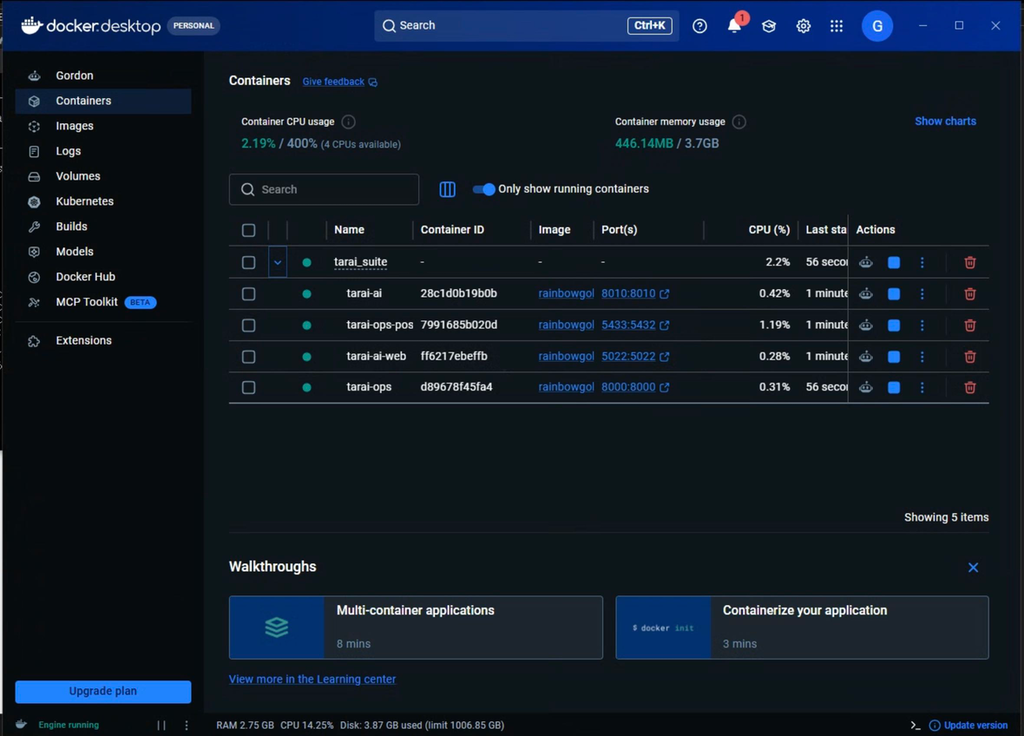
Docker Desktop en Windows tras una instalación correcta de golivingbest_suite
Docker Desktop tras una instalación correcta — contenedores de Postgres, glb_ops, glb_ai y la UI web.
REM 1) Install Docker on your local PC or server
REM    - Windows / Windows Server: Docker Desktop (or Engine)
REM    Start Docker Desktop, then check in Command Prompt or PowerShell:
C:\> docker info

REM 2) Prepare LLM_BASE_URL and LLM_API_KEY
REM    Needed for the AI assistant and golivingbest operations system.

REM 3) Download the suite zip from this site (Downloads)
REM    Choose “Complete evaluation suite (Docker)”
REM    file: glb-suite-eval-1.0.0.zip
REM    Unzip into a folder where you want to run the suite
REM    (do not leave it only in Downloads)
REM    Example destination: C:\golivingbest\golivingbest-suite-eval-1.0.0
REM    Use File Explorer, 7-Zip, WinRAR, etc. to extract there.
C:\> cd C:\golivingbest\golivingbest-suite-eval-1.0.0

REM 4) Run the Windows installer
C:\golivingbest\golivingbest-suite-eval-1.0.0> install.bat

REM 5) Installer prompts (press Enter to accept defaults)
License: see LICENSE in this folder.
By continuing, you agree to those terms.
Press Enter to continue...
1. Database password for 'dgstar' [...]: dgstar
2. LLM_BASE_URL [...]: https://api.poe.com/v1
3. LLM_API_KEY (optional)...
4. LLM_MODEL_NAME [...]: gemini-3.1-flash-lite

REM 6) Containers start — open when ready
glb_ops API: http://localhost:8000/docs
golivingbest AI:      http://localhost:8010/docs
Web UI:        http://localhost:5022/
Postgres DB:   localhost:5433

REM 7) Later: change LLM provider / key / model
REM    Edit .env in the suite folder where you unzipped:
REM    e.g. C:\golivingbest\golivingbest-suite-eval-1.0.0\.env
REM    (same folder as install.bat and docker-compose.yml)
C:\> cd C:\golivingbest\golivingbest-suite-eval-1.0.0
C:\golivingbest\golivingbest-suite-eval-1.0.0> notepad .env
REM    set LLM_API_KEY, LLM_BASE_URL, LLM_MODEL_NAME
C:\golivingbest\golivingbest-suite-eval-1.0.0> docker compose up -d

glb_ops_client — Windows

Flujo de instalación del cliente de escritorio Windows
  1. Iniciar primero la API de glb_ops Instale y ejecute golivingbest_suite (Docker) para que la API de ops esté disponible — normalmente http://localhost:8000/.
  2. Descargar el zip del instalador del cliente En Descargas, obtenga glb_ops Windows desktop clientglb_ops_client_installer.zip.
  3. Descomprimir y ejecutar el instalador Extraiga a una carpeta de su elección (no solo Descargas), abra glb_ops_client_installer y ejecute glb_ops_client_installer.exe.
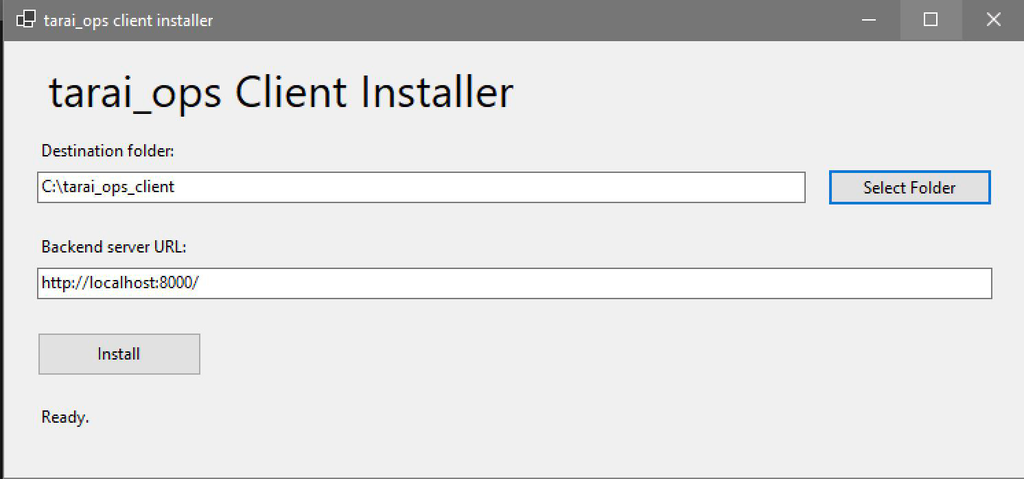
  4. Elegir destino y URL del backend Elija la carpeta de destino. Conserve http://localhost:8000/ si Docker está en este PC, o introduzca la IP de otra máquina (p. ej. http://192.168.1.69:8000/). Haga clic en Instalar.
  5. Opcional: editar DGStarAppSettings.json En la carpeta de destino instalada, ajuste el nombre / las credenciales de la base de datos y apiservices.apibaseurl si hace falta.
  6. Iniciar el cliente de escritorio Desde la carpeta de destino, ejecute DGStar.exe.
  7. Iniciar Docker como administrador e iniciar sesión Antes de abrir glb_ops_client, inicie los contenedores Docker con Ejecutar como administrador. Luego inicie sesión con el usuario PK0003 y la contraseña demo.
Ventana del instalador de glb_ops_client
Instalador — carpeta de destino y URL del backend de glb_ops.
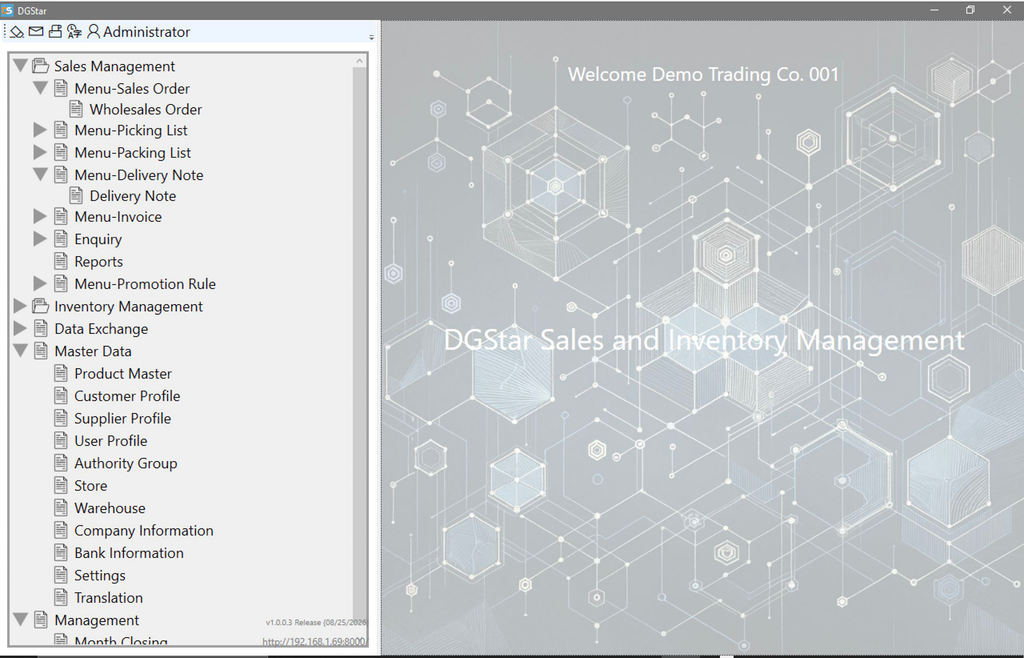
glb_ops_client en ejecución en Windows
Tras la instalación — ejecute DGStar.exe para abrir el cliente de escritorio.
REM Prerequisite: glb_ops API already running (from golivingbest_suite above)

REM 1) Download glb_ops_client installer zip from this site (Downloads)
REM    Choose “glb_ops Windows desktop client”
REM    file: glb_ops_client_installer.zip

REM 2) Unzip to a folder where you want to keep the installer pack
REM    (do not leave it only in Downloads)
REM    Example: C:\glb_ops_client\
REM    Use File Explorer, 7-Zip, WinRAR, etc.
C:\> cd C:\glb_ops_client\glb_ops_client_installer

REM 3) Run the installer (double-click in Explorer, or:)
C:\glb_ops_client\glb_ops_client_installer> glb_ops_client_installer.exe

REM 4) In the installer window:
REM    - Choose the Destination folder for glb_ops_client
REM    - Edit the glb_ops backend URL
REM      Keep http://localhost:8000/ if Docker suite is on this PC
REM      Or use the other machine’s IP, e.g. http://192.168.1.69:8000/
REM    - Click Install

REM 5) Optional later: edit client settings (database + API)
REM    In the installed Destination folder, open DGStarAppSettings.json
C:\Program Files\glb_ops_client> notepad DGStarAppSettings.json

REM Example DGStarAppSettings.json:
{
  "DatabaseConnection": {
    "DatabaseName": "dgstar_demo",
    "Username": "dgstar",
    "Password": "dgstar"
  },
  "apiservices": {
    "apibaseurl": "http://localhost:8000/"
  }
}

REM 6) Start the desktop client from the install Destination folder
C:\Program Files\glb_ops_client> DGStar.exe

Obtener la app móvil

Escanee para abrir en el teléfono PWA

Escanee este código QR para abrir glb_ops_mobile. Descargue o imprima la imagen para un mostrador o un letrero de almacén. En la página de inicio de sesión, entre con la cuenta demo — usuario PK0003, contraseña demo — y use Instalar para añadir la app a la pantalla de inicio.

Código QR que enlaza a order.golivingbest.com

Abrir https://order.golivingbest.com

Flujo de instalación en Android Android
  1. Abrir el portal Escanee la pestaña del código QR o abra https://order.golivingbest.com en Chrome.
  2. Esperar la página de inicio de sesión Debe aparecer la pantalla de inicio de sesión del cliente mayorista. Entre con la cuenta demo — usuario PK0003, contraseña demo.
  3. Tocar Instalar Toque el botón Instalar en la parte superior de la página de inicio de sesión.
  4. Confirmar la instalación Acepte el aviso de instalación de Chrome para añadir la app a la pantalla de inicio.
  5. Abrir desde Inicio Abra el icono de la pantalla de inicio. El botón Instalar se oculta cuando ejecuta la app instalada.
Flujo de instalación en iPhone iPhone
  1. Abrir en su navegador favorito Escanee la pestaña del código QR o abra https://order.golivingbest.com en su navegador favorito en iPhone. En la página de inicio de sesión, entre con la cuenta demo — usuario PK0003, contraseña demo.
  2. Abrir Compartir Toque el icono de menú en la parte inferior del navegador y luego el icono Compartir.
  3. Añadir a la pantalla de inicio Toque Más en la parte inferior de la hoja de compartir si hace falta y luego Añadir a la pantalla de inicio.
  4. Confirmar Toque Añadir para colocar el icono de la app en la pantalla de inicio.
  5. Abrir desde Inicio Abra el icono de la pantalla de inicio. Si vuelve a abrir el sitio en un navegador, Instalar muestra una breve guía de Añadir a la pantalla de inicio.

04 — Demos

Recorra cada procedimiento.

Explore recorridos de operaciones de glb_ops, glb_ops_mobile y glb_ai. Abra una fila para avanzar por capturas de pantalla — una imagen cada vez.

glb_ops

glb_ops_mobile

glb_ai

05 — Descargas

Obtener los archivos.

Los botones apuntarán al zip de la suite y al instalador WPF. Los archivos grandes permanecen en el VPS.

06 — Sobre nosotros

Nuestra visión.

La IA está cambiando cómo se construye el software — con menos tiempo, menor coste y menos errores. Creemos que la era del paquete de software sobredimensionado está terminando y que una nueva era de software personalizado toma forma.

Solo debería pagar por lo que necesita — no una gran licencia cuando usa solo una fracción de sus funciones. Con la IA, el software a medida puede construirse con rapidez y a un coste asequible. Lo que aportan los desarrolladores es conocimiento de negocio y experiencia.

La familia golivingbest se construyó con ayuda de la IA y está diseñada para adaptarse a sus requisitos. Hasta dónde puede llegar por usted solo lo limita su imaginación.

Si usa la familia golivingbest sin personalización ni consultoría, es completamente gratuita — y puede usarla en cualquier lugar. Solo cobramos por personalización y consultoría bajo demanda — sin cuota de licencia, anual ni de otro tipo.

glb_ai y glb_ops son de código abierto bajo la licencia MIT. glb_ai_web, glb_ops_client y glb_ops_mobile son propietarios (código fuente no abierto) pero de instalación libre. Los modelos de lenguaje se emplean como un equipo estructurado que usted informa y dirige — nunca abren la base de datos por sí mismos.

07 — Contacto

Enviar una consulta.

Consulte sobre personalización de glb_ops, asistentes de IA adicionales o despliegue en producción. Responderemos por correo electrónico.

glb_ops es una aplicación de escritorio de Windows y no se ejecuta en el navegador. Abra Descargas y elija «glb_ops Windows desktop client» para obtener el instalador.