Betrieb und KI-Analyse · Frei installierbar

Betrieb, den Sie hosten. Ein KI-Team, das Sie steuern.

Betriebssystem für KMU (Verkauf, Distribution und Bestandsmanagement) und ein KI-Assistent laufen auf Ihrer Maschine. Verbinden Sie Ihre abonnierten Sprachmodelle oder Multi-Modell-Aggregator — nicht als unüberwachtes Einzelmodell, sondern als strukturierte Pipeline: ein Team von Workern, das Sie briefen, mit nur den Daten, die Sie senden möchten.

01 — Idee

So funktioniert die golivingbest-Architektur

Die golivingbest-Familie umfasst Analyse und Betrieb: glb_ai mit glb_ai_web; und glb_ops, ein System für Verkauf, Distribution und Bestandsmanagement, mit glb_ops_client für Operatoren und glb_ops_mobile für Großhandelskunden. Die Familie darf ohne Einschränkung installiert und genutzt werden. glb_ai und glb_ops sind Open Source unter der MIT-Lizenz. glb_ai_web, glb_ops_client und glb_ops_mobile sind proprietär (Quellcode nicht offen), aber frei installierbar.

glb_ai ist ein KI-Assistent, den Sie über die glb_ai_web-Konsole konfigurieren. Er holt Daten über ein SCREENER-Plugin, führt Analysen in einer strukturierten Pipeline aus (Worker, die Sie briefen, mit einem Orchestrator als letzte Instanz) und liefert Ergebnisse über ein TRACKER-Plugin aus. Der SCREENER kann aus jeder angebundenen Quelle extrahieren — offene APIs, Datenbanken, Marktfeeds, Legacy-Systeme. Der TRACKER kann Ergebnisse auf dieselbe Weise an jedes Ziel senden. Modelle berühren Ihre Datenbanken nie direkt; nur das Plugin entscheidet, was ausgeht und was zurückkommt. Jeder Entwickler kann einen eigenen SCREENER oder TRACKER nach dem Plugin-Entwicklungsstandard bauen.

glb_ops ist ein System für Verkauf, Distribution und Bestandsmanagement für KMU — kein vollständiges ERP. Es deckt Retail-POS, Großhandelsdistribution und Bestand ab. Es hat einen eigenen KI-Assistenten für Aufgaben wie visuelle Erkennung auf Einkaufsbelegen. Diese Fähigkeit ist in glb_ops integriert.

Weil sie zur golivingbest-Familie gehören, liefern wir auch ein fertiges SCREENER-Plugin, damit glb_ai optional Daten aus glb_ops in einen Workspace zur Analyse extrahieren kann.

golivingbest-Familienarchitektur & Ausführungsgraph Geschwungenes Bubble-Netzwerk
Kontrollierte KI-Pipeline
golivingbest KI-PIPELINE (KI-ARBEITSTEAM) Verkaufsauftragsportal (HTTP) POS / Bestandsbetrieb (HTTP) EventCallback / HTTP Trigger-Extraktions-DTO Rohe Datenslices Offene APIs / externe DB-Feeds Bereinigte Payload Gefiltertes Kontext-DTO Prompt-Kontext (HTTP) KI-Inferenzstrom JUDGE_VERDICT 1 JUDGE_VERDICT 2 Live-SSE-Zustandsstrom Synthetisiertes Verdict Aktions-Dispatch / Webhook glb_ops-Operator glb_ops_client (WPF Desktop) glb_ai-Web-Operator glb_ai_web (Browser-Konsole) Großhandelskunde glb_ops_mobile (Browser / Mobile) glb_ai_web UI-Dienst Blazor SSR / SSE glb_ops-Betrieb glb_ops-Backend & DB Interne Geschäftssysteme & POS Andere Datensysteme Öffentliche offene APIs / DB-Verbindung… Marktfeeds, Wetter, Legacy-Systeme SCREENER glb_ai-Plugin Eingabedaten-Extraktor KI-Worker 1 Workspace A Gen → Rev → Judge KI-Worker 2 Workspace B Gen → Rev → Judge Orchestrator KI-Teamleiter Finale Entscheidungs-Engine Sprachmodelle Abonnierte Multi-Modell-APIs Nur Prompt-Kontext (Null DB) TRACKER glb_ai-Plugin Ausgabe-Aktions-Dispatcher Zielsysteme glb_ops-Aktionen & DB Externe Zielsysteme & Webhooks Executive-Audit-Logs & Berichte Benutzer & Operatoren (WPF / Web) Interne Prozesse & Workspaces (C# / Handlers) Externe Entitäten & Datenspeicher (DBs, LLMs)

SCREENER: jede Quelle, per Plugin

In glb_ai öffnen Modelle nie Ihre Datenbanken. Ein SCREENER-Plugin ist die kontrollierte Brücke — es extrahiert nur die Datenslices, die Sie erlauben, aus der verbundenen Quelle: APIs, Datenbanken, Feeds oder andere Geschäftssysteme.
Ein Workspace ist ein Worker

Jeder Workspace führt einen linearen Job aus: GENERATOR entwirft, REVIEWER prüft, JUDGE entscheidet Konflikte. Mehrere Worker bilden eine Pipeline. Der Orchestrator ist der Teamleiter mit dem letzten Wort.

TRACKER: jedes Ziel

Plugins sind nicht einseitig. Ein TRACKER nimmt die verifizierte Antwort des Teams und dispatcht sie an das gewählte Ziel — ein anderes System, einen Webhook, einen Berichtsspeicher oder einen operativen Aktionsendpunkt.

02 — Modelle

Die golivingbest-Familie

Die golivingbest-Familie darf frei installiert und genutzt werden. glb_ai und glb_ops sind Open Source (MIT). glb_ai_web, glb_ops_client und glb_ops_mobile sind proprietär, aber frei installierbar.

Empfohlen

golivingbest_suite

Das Evaluierungspaket mit einem Klick: glb_ops-API und Demo-Datenbank, glb_ai und die glb_ai_web-UI. Sie hosten den Stack und verbinden Ihre gewählten Sprachmodelle oder den Aggregator, wenn eine Pipeline läuft.

Nutzen, wenn Betrieb und Analyseteam gemeinsam auf einer Maschine laufen sollen.

Betrieb

glb_ops

Ein schlankes Betriebs-Backend für KMU: Point of Sale, Großhandelsdistribution und Bestand. Ein Gerüst zum Ausbau — keine Riesenlizenz, von der Sie die Hälfte ungenutzt lassen. Visuelle Erkennung beschleunigt die Datenerfassung; weitere KI-Assistenten auf Anfrage. Interesse an einer Anpassung für Ihr Unternehmen? Anpassung anfragen.

Nutzen, wenn Sie den täglichen Verkaufs-, Distributions- und Bestandsbetrieb mit glb_ops brauchen — ohne ein schweres, überdimensioniertes kommerzielles Paket zu kaufen.

Windows

glb_ops_client

Der Windows-Desktop-Client für glb_ops: POS, Großhandel und Bestand auf dem Rechner des Operators. Er spricht nur mit der glb_ops-API — nie mit PostgreSQL und nie direkt mit einem KI-Modell.

Nutzen, wenn Mitarbeitende eine Desktop-Konsole für den Tagesbetrieb brauchen.

Mobile

glb_ops_mobile

Ein Kundenportal, mit dem Großhandelskunden Verkaufsaufträge vom Desktop-Browser oder Mobilgerät aufgeben. Operatoren erfüllen diese Aufträge im glb_ops-Backend. Kunden verfolgen jeden Auftrag über Vorbereitung, Kommissionierung, Lieferung und Geliefert und können die Historie erfüllter Aufträge einsehen. Wie glb_ai_web ist glb_ops_mobile ohne Lizenzgebühr nutzbar; der Quellcode ist nicht offen.

Nutzen, wenn Großhandelskunden Self-Service-Bestellung und Auftragsstatus-Sicht brauchen.

Analyse

glb_ai

Die Steuerungsschicht zwischen Ihren Daten und den Modellen. Sie entscheiden, was ein SCREENER-Plugin extrahieren darf. Sie schreiben die Prompts. Ein Workspace (ein Worker) führt GENERATOR → REVIEWER → JUDGE aus. Eine Pipeline ist ein Team dieser Worker; der Orchestrator liefert das finale Urteil. SCREENER und TRACKER sind quell- und zielagnostisch: Jedes System kann Daten einspeisen, jedes System kann TRACKER-Ausgabe empfangen.

Nutzen, wenn Sie Analyse brauchen, ohne einem Modell unüberwachten Datenbankzugriff zu geben.

Web

glb_ai_web

Die Browser-Konsole für glb_ai: Workspaces konfigurieren, Pipelines ausführen und Team-Verdicts lesen. Operatoren briefen hier die Worker; sie öffnen den Modellen nicht die Datenbank.

Nutzen, wenn Sie das Analyseteam im Browser steuern und prüfen möchten.

03 — Installation

Herunterladen, konfigurieren, starten.

Wir packen die Evaluierungssuite mit Docker, damit Postgres, glb_ops, glb_ai und die Web-UI gemeinsam auf einer Maschine starten — weniger Host-Abhängigkeiten und eine wiederholbare Demo. Für eine Installation ohne Docker mit Quellcode für glb_ai und glb_ops, einer kompilierten glb_ai_web-Binary und der PostgreSQL-Demo-Datenbank kontaktieren Sie uns. Sobald die API läuft, installieren Sie den Windows-Desktop-Client.

golivingbest_suite — Linux / macOS

Installationsablauf Linux / macOS
  1. Docker installieren & starten Docker Desktop unter macOS oder Docker Engine + Compose unter Linux.
  2. LLM-Einstellungen vorbereiten Halten Sie LLM_BASE_URL und LLM_API_KEY bereit — nötig für den KI-Assistenten und das Betriebssystem.
  3. Evaluierungssuite herunterladen Unter Downloads holen Sie Komplette Evaluierungssuite (Docker)glb-suite-eval-1.0.0.zip.
  4. Entpacken und Installer ausführen In einen Ordner entpacken, in dem die Suite laufen soll (nicht Downloads), golivingbest-suite-eval-1.0.0 öffnen und ./install.sh ausführen.
  5. Installer-Prompts beantworten Datenbankpasswort, LLM-Basis-URL, API-Schlüssel und Modellname (Enter übernimmt Standardwerte).
  6. Container laufen — Apps öffnen Web-UI :5022, KI-API :8010, Ops-API :8000, Postgres :5433. Später .env im gewählten Suite-Ordner (gleicher Ordner wie der Installer) bearbeiten, um LLM-Einstellungen zu ändern.
  7. glb_ai_web öffnen und anmelden In Docker Desktop doppelklicken Sie auf den veröffentlichten Port von golivingbest_ai_web, um glb_ai_web zu starten. Mit dem Demo-Konto anmelden — Benutzer PK0003, Passwort demo.
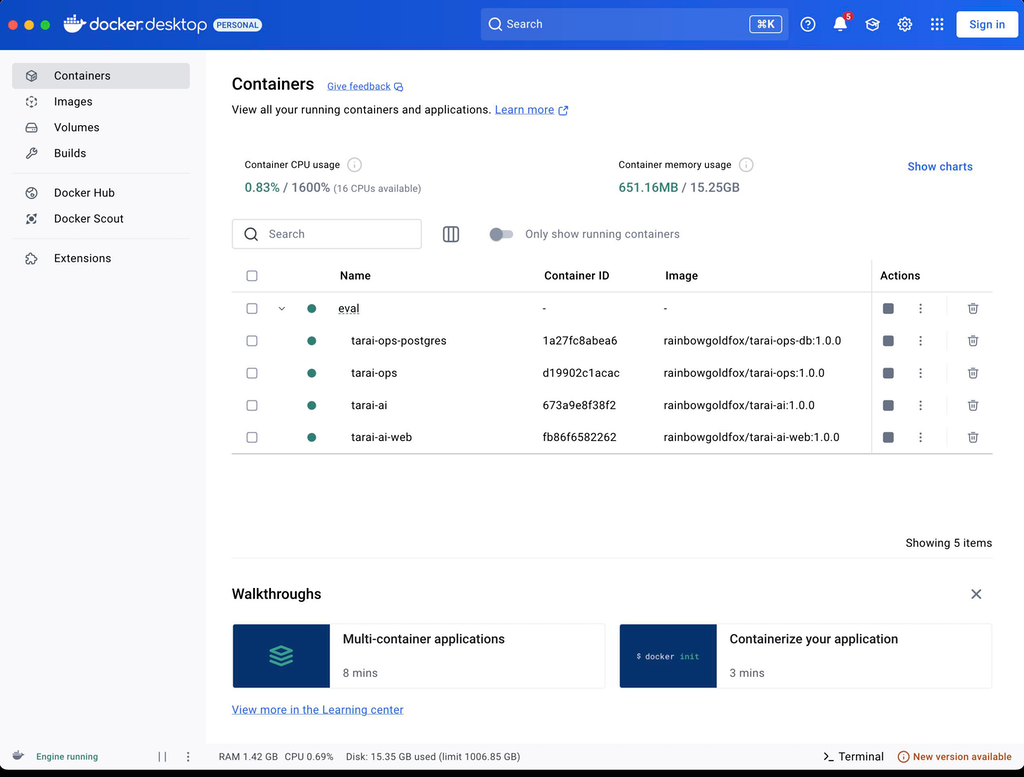
Docker Desktop unter macOS nach erfolgreicher golivingbest_suite-Installation
Docker Desktop nach erfolgreicher Installation — Container für Postgres, glb_ops, glb_ai und die Web-UI.
# 1) Install Docker on your local PC or server
#    - macOS: Docker Desktop
#    - Linux: Docker Engine + Compose v2
#    Start Docker, then check:
$ docker info

# 2) Prepare LLM_BASE_URL and LLM_API_KEY
#    Needed for the AI assistant and golivingbest operations system.

# 3) Download the suite zip from this site (Downloads)
#    Choose “Complete evaluation suite (Docker)”
#    file: glb-suite-eval-1.0.0.zip
#    Unzip into a folder where you want to run the suite
#    (do not leave it only in Downloads)
$ mkdir -p ~/golivingbest
$ unzip glb-suite-eval-1.0.0.zip -d ~/golivingbest
$ cd ~/golivingbest/golivingbest-suite-eval-1.0.0

# 4) Run the installer
$ chmod +x install.sh
$ ./install.sh

# 5) Installer prompts (press Enter to accept defaults)
License: see LICENSE in this folder.
By continuing, you agree to those terms.
Press Enter to continue...
1. Database password for 'dgstar' [...]: dgstar
2. LLM_BASE_URL [...]: https://api.poe.com/v1
3. LLM_API_KEY (optional)...
4. LLM_MODEL_NAME [...]: gemini-3.1-flash-lite

# 6) Containers start — open when ready
glb_ops API: http://localhost:8000/docs
golivingbest AI:      http://localhost:8010/docs
Web UI:        http://localhost:5022/
Postgres DB:   localhost:5433

# 7) Later: change LLM provider / key / model
#    Edit .env in the suite folder where you unzipped:
#    e.g. ~/golivingbest/golivingbest-suite-eval-1.0.0/.env
#    (same folder as install.sh and docker-compose.yml)
$ cd ~/golivingbest/golivingbest-suite-eval-1.0.0
$ nano .env
#    set LLM_API_KEY, LLM_BASE_URL, LLM_MODEL_NAME
$ docker compose up -d

golivingbest_suite — Windows

Installationsablauf Windows
  1. Docker installieren & starten Docker Desktop unter Windows (oder Docker Engine unter Windows Server).
  2. LLM-Einstellungen vorbereiten Halten Sie LLM_BASE_URL und LLM_API_KEY bereit — nötig für den KI-Assistenten und das Betriebssystem.
  3. Evaluierungssuite herunterladen Unter Downloads holen Sie Komplette Evaluierungssuite (Docker)glb-suite-eval-1.0.0.zip.
  4. Entpacken und Installer ausführen In einen Ordner entpacken, in dem die Suite laufen soll (nicht Downloads), golivingbest-suite-eval-1.0.0 öffnen und install.bat ausführen.
  5. Installer-Prompts beantworten Datenbankpasswort, LLM-Basis-URL, API-Schlüssel und Modellname (Enter übernimmt Standardwerte).
  6. Container laufen — Apps öffnen Web-UI :5022, KI-API :8010, Ops-API :8000, Postgres :5433. Später .env im gewählten Suite-Ordner (gleicher Ordner wie der Installer) bearbeiten, um LLM-Einstellungen zu ändern.
  7. glb_ai_web öffnen und anmelden In Docker Desktop doppelklicken Sie auf den veröffentlichten Port von golivingbest_ai_web, um glb_ai_web zu starten. Mit dem Demo-Konto anmelden — Benutzer PK0003, Passwort demo.
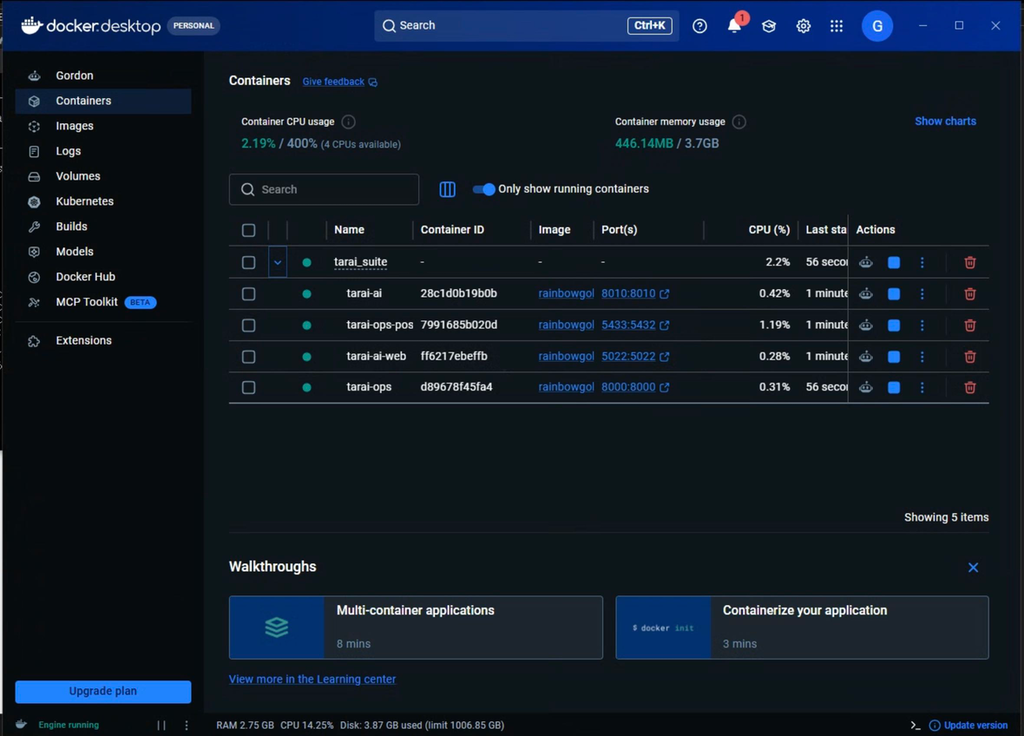
Docker Desktop unter Windows nach erfolgreicher golivingbest_suite-Installation
Docker Desktop nach erfolgreicher Installation — Container für Postgres, glb_ops, glb_ai und die Web-UI.
REM 1) Install Docker on your local PC or server
REM    - Windows / Windows Server: Docker Desktop (or Engine)
REM    Start Docker Desktop, then check in Command Prompt or PowerShell:
C:\> docker info

REM 2) Prepare LLM_BASE_URL and LLM_API_KEY
REM    Needed for the AI assistant and golivingbest operations system.

REM 3) Download the suite zip from this site (Downloads)
REM    Choose “Complete evaluation suite (Docker)”
REM    file: glb-suite-eval-1.0.0.zip
REM    Unzip into a folder where you want to run the suite
REM    (do not leave it only in Downloads)
REM    Example destination: C:\golivingbest\golivingbest-suite-eval-1.0.0
REM    Use File Explorer, 7-Zip, WinRAR, etc. to extract there.
C:\> cd C:\golivingbest\golivingbest-suite-eval-1.0.0

REM 4) Run the Windows installer
C:\golivingbest\golivingbest-suite-eval-1.0.0> install.bat

REM 5) Installer prompts (press Enter to accept defaults)
License: see LICENSE in this folder.
By continuing, you agree to those terms.
Press Enter to continue...
1. Database password for 'dgstar' [...]: dgstar
2. LLM_BASE_URL [...]: https://api.poe.com/v1
3. LLM_API_KEY (optional)...
4. LLM_MODEL_NAME [...]: gemini-3.1-flash-lite

REM 6) Containers start — open when ready
glb_ops API: http://localhost:8000/docs
golivingbest AI:      http://localhost:8010/docs
Web UI:        http://localhost:5022/
Postgres DB:   localhost:5433

REM 7) Later: change LLM provider / key / model
REM    Edit .env in the suite folder where you unzipped:
REM    e.g. C:\golivingbest\golivingbest-suite-eval-1.0.0\.env
REM    (same folder as install.bat and docker-compose.yml)
C:\> cd C:\golivingbest\golivingbest-suite-eval-1.0.0
C:\golivingbest\golivingbest-suite-eval-1.0.0> notepad .env
REM    set LLM_API_KEY, LLM_BASE_URL, LLM_MODEL_NAME
C:\golivingbest\golivingbest-suite-eval-1.0.0> docker compose up -d

glb_ops_client — Windows

Installationsablauf Desktop-Client Windows
  1. Zuerst die glb_ops-API starten Installieren und starten Sie golivingbest_suite (Docker), damit die Ops-API verfügbar ist — meist http://localhost:8000/.
  2. Client-Installer-Zip herunterladen Unter Downloads holen Sie glb_ops Windows desktop clientglb_ops_client_installer.zip.
  3. Entpacken und Installer ausführen In einen gewählten Ordner entpacken (nicht nur Downloads), glb_ops_client_installer öffnen und glb_ops_client_installer.exe ausführen.
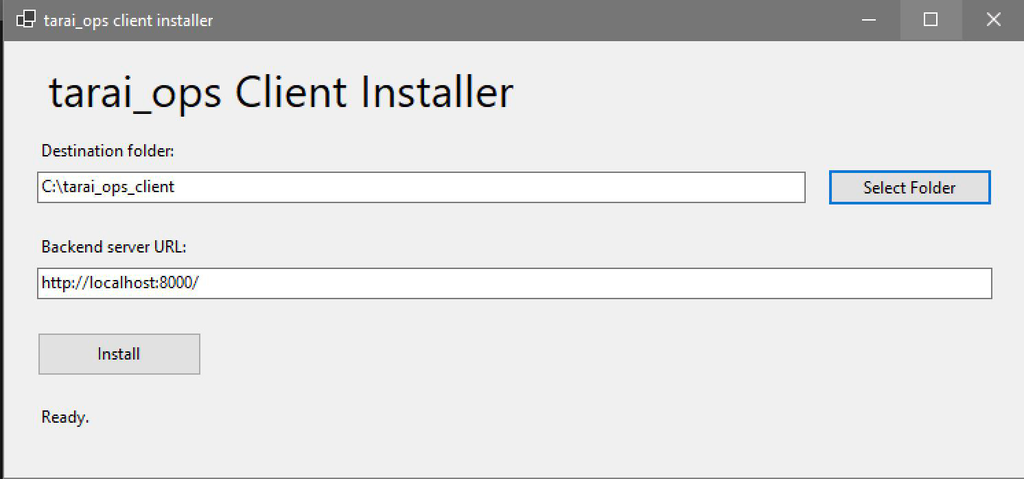
  4. Zielordner und Backend-URL wählen Zielordner wählen. http://localhost:8000/ beibehalten, wenn Docker auf diesem PC läuft, oder die IP eines anderen Rechners eingeben (z. B. http://192.168.1.69:8000/). Auf Installieren klicken.
  5. Optional: DGStarAppSettings.json bearbeiten Im installierten Zielordner bei Bedarf Datenbankname / Anmeldedaten und apiservices.apibaseurl anpassen.
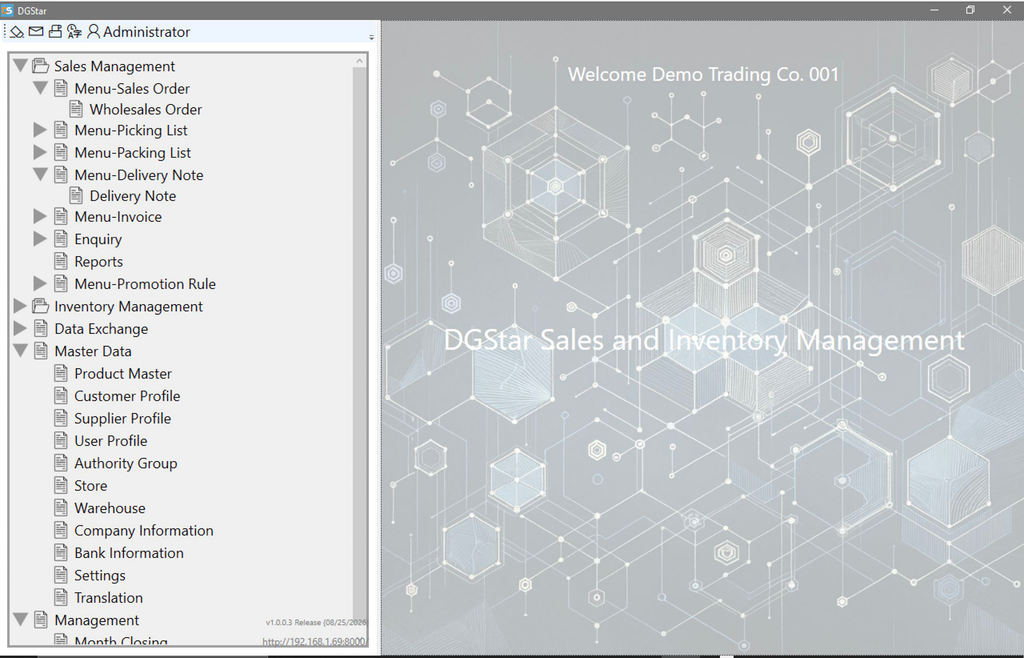
  6. Desktop-Client starten Aus dem Zielordner DGStar.exe ausführen.
  7. Docker als Administrator starten und anmelden Bevor Sie glb_ops_client öffnen, starten Sie die Docker-Container mit Als Administrator ausführen. Dann mit Benutzer PK0003 und Passwort demo anmelden.
glb_ops_client-Installerfenster
Installer — Zielordner und glb_ops-Backend-URL.
glb_ops_client unter Windows
Nach der Installation — DGStar.exe ausführen, um den Desktop-Client zu öffnen.
REM Prerequisite: glb_ops API already running (from golivingbest_suite above)

REM 1) Download glb_ops_client installer zip from this site (Downloads)
REM    Choose “glb_ops Windows desktop client”
REM    file: glb_ops_client_installer.zip

REM 2) Unzip to a folder where you want to keep the installer pack
REM    (do not leave it only in Downloads)
REM    Example: C:\glb_ops_client\
REM    Use File Explorer, 7-Zip, WinRAR, etc.
C:\> cd C:\glb_ops_client\glb_ops_client_installer

REM 3) Run the installer (double-click in Explorer, or:)
C:\glb_ops_client\glb_ops_client_installer> glb_ops_client_installer.exe

REM 4) In the installer window:
REM    - Choose the Destination folder for glb_ops_client
REM    - Edit the glb_ops backend URL
REM      Keep http://localhost:8000/ if Docker suite is on this PC
REM      Or use the other machine’s IP, e.g. http://192.168.1.69:8000/
REM    - Click Install

REM 5) Optional later: edit client settings (database + API)
REM    In the installed Destination folder, open DGStarAppSettings.json
C:\Program Files\glb_ops_client> notepad DGStarAppSettings.json

REM Example DGStarAppSettings.json:
{
  "DatabaseConnection": {
    "DatabaseName": "dgstar_demo",
    "Username": "dgstar",
    "Password": "dgstar"
  },
  "apiservices": {
    "apibaseurl": "http://localhost:8000/"
  }
}

REM 6) Start the desktop client from the install Destination folder
C:\Program Files\glb_ops_client> DGStar.exe

Mobile App holen

Scannen, um auf dem Telefon zu öffnen PWA

Scannen Sie diesen QR-Code, um glb_ops_mobile zu öffnen. Laden Sie das Bild herunter oder drucken Sie es für Theke oder Lager. Auf der Anmeldeseite mit dem Demo-Konto anmelden — Benutzer PK0003, Passwort demo — und dann Installieren nutzen, um die App zum Startbildschirm hinzuzufügen.

QR-Code zu order.golivingbest.com

https://order.golivingbest.com öffnen

Android-Installationsablauf Android
  1. Portal öffnen Scannen Sie den QR-Code-Tab oder öffnen Sie https://order.golivingbest.com in Chrome.
  2. Auf die Anmeldeseite warten Der Anmeldebildschirm für Großhandelskunden sollte erscheinen. Mit dem Demo-Konto anmelden — Benutzer PK0003, Passwort demo.
  3. Auf Installieren tippen Tippen Sie oben auf der Anmeldeseite auf die Schaltfläche Installieren.
  4. Installation bestätigen Akzeptieren Sie die Chrome-Installationsaufforderung, um die App zum Startbildschirm hinzuzufügen.
  5. Vom Startbildschirm starten Öffnen Sie das Startbildschirm-Symbol. Die Schaltfläche Installieren ist ausgeblendet, wenn Sie die installierte App ausführen.
iPhone-Installationsablauf iPhone
  1. Im bevorzugten Browser öffnen Scannen Sie den QR-Code-Tab oder öffnen Sie https://order.golivingbest.com im bevorzugten Browser auf dem iPhone. Auf der Anmeldeseite mit dem Demo-Konto anmelden — Benutzer PK0003, Passwort demo.
  2. Teilen öffnen Tippen Sie unten im Browser auf das Menüsymbol und dann auf das Teilen-Symbol.
  3. Zum Home-Bildschirm Tippen Sie bei Bedarf unten im Teilen-Blatt auf Mehr und dann auf Zum Home-Bildschirm.
  4. Bestätigen Tippen Sie auf Hinzufügen, um das App-Symbol auf dem Startbildschirm zu platzieren.
  5. Vom Startbildschirm starten Öffnen Sie das Startbildschirm-Symbol. Wenn Sie die Seite erneut im Browser öffnen, zeigt Installieren eine kurze Anleitung Zum Home-Bildschirm.

04 — Demos

Jede Prozedur Schritt für Schritt.

Durchsuchen Sie Betriebs-Walkthroughs für glb_ops, glb_ops_mobile und glb_ai. Eine Zeile öffnen, um Bildschirmfotos nacheinander zu durchlaufen.

glb_ops

glb_ops_mobile

glb_ai

05 — Downloads

Dateien holen.

Die Schaltflächen verweisen auf das Suite-Zip und den WPF-Installer. Große Dateien bleiben auf dem VPS.

06 — Über uns

Unsere Vision.

KI verändert, wie Software gebaut wird — mit weniger Zeit, niedrigeren Kosten und weniger Fehlern. Wir glauben, dass die Ära des überdimensionierten Softwarepakets endet und eine neue Ära maßgeschneiderter Software Gestalt annimmt.

Sie sollten nur für das zahlen, was Sie brauchen — nicht für eine große Lizenz, von der Sie nur einen Bruchteil nutzen. Mit KI kann maßgeschneiderte Software schnell und kostengünstig entstehen. Was Entwickler einbringen, sind Fachwissen und Erfahrung.

Die golivingbest-Familie wurde mit Hilfe von KI gebaut und ist darauf ausgelegt, an Ihre Anforderungen angepasst zu werden. Wie weit sie für Sie gehen kann, begrenzt nur Ihre Vorstellungskraft.

Wenn Sie die golivingbest-Familie ohne Anpassung oder Beratung nutzen, ist sie völlig kostenlos — und Sie dürfen sie überall einsetzen. Wir berechnen nur Anpassung und Beratung auf Abruf — keine Lizenzgebühr, jährlich oder sonst.

glb_ai und glb_ops sind Open Source unter der MIT-Lizenz. glb_ai_web, glb_ops_client und glb_ops_mobile sind proprietär (Quellcode nicht offen), aber frei installierbar. Sprachmodelle werden als strukturiertes Team eingebunden, das Sie briefen und steuern — sie öffnen die Datenbank nie selbst.

07 — Kontakt

Anfrage senden.

Fragen Sie nach glb_ops-Anpassung, zusätzlichen KI-Assistenten oder Produktionsbereitstellung. Wir antworten per E-Mail.

glb_ops ist eine Windows-Desktopanwendung und läuft nicht im Browser. Öffnen Sie Downloads und wählen Sie „glb_ops Windows desktop client“, um den Installer zu erhalten.