
SCREENER: أي مصدر، عبر إضافة
في glb_ai، لا تفتح النماذج قواعد بياناتك أبدًا. إضافة SCREENER هي الجسر المحكوم — تستخرج فقط شرائح البيانات التي تسمح بها من أي مصدر تربطه: واجهات API، أو قواعد بيانات، أو تغذيات، أو أنظمة أعمال أخرى.
العمليات وتحليل الذكاء الاصطناعي · مجاني للتثبيت
نظام عمليات للشركات الصغيرة (نظام إدارة المبيعات والتوزيع والمخزون) ومساعد ذكاء اصطناعي يعملان على جهازك. اربط نماذج اللغة المشتركة لديك أو مجمّعات النماذج المتعددة — ليس كنموذج واحد غير خاضع للإشراف، بل كخط أنابيب منظم: فريق من العمال تُكلّفه، بالبيانات التي تختار إرسالها فقط.
01 — الفكرة
تغطي عائلة golivingbest التحليل والعمليات: glb_ai مع glb_ai_web؛ وglb_ops، نظام إدارة المبيعات والتوزيع والمخزون، مع glb_ops_client للمشغّلين وglb_ops_mobile لعملاء الجملة. العائلة مجانية للتثبيت والاستخدام دون قيود. glb_ai وglb_ops مفتوحا المصدر بموجب ترخيص MIT. glb_ai_web وglb_ops_client وglb_ops_mobile ملكية خاصة (المصدر غير مفتوح) لكنها مجانية للتثبيت.
glb_ai مساعد ذكاء اصطناعي تُعدّه عبر وحدة تحكم glb_ai_web. يسحب البيانات عبر إضافة SCREENER، ويُجري التحليل في خط أنابيب منظم (عمال تُكلّفهم، مع منسّق يتخذ القرار النهائي)، ثم يدفع النتائج عبر إضافة TRACKER. يمكن لـ SCREENER الاستخراج من أي مصدر تربطه — واجهات API مفتوحة، وقواعد بيانات، وتغذيات سوق، وأنظمة قديمة. ويمكن لـ TRACKER إرسال النتائج إلى أي وجهة بنفس الطريقة. لا تلمس النماذج قواعد بياناتك مباشرة أبدًا؛ الإضافة وحدها تقرر ما يخرج وما يعود. أي مطوّر حر في بناء SCREENER أو TRACKER مخصّص باتباع معيار تطوير الإضافات.
glb_ops نظام إدارة مبيعات وتوزيع ومخزون للشركات الصغيرة والمتوسطة — وليس نظام ERP كاملًا. يغطي نقاط البيع بالتجزئة، والتوزيع بالجملة، والمخزون. وله مساعد ذكاء اصطناعي خاص لمهام مثل التعرف البصري على مستندات الشراء. هذه القدرة مدمجة داخل glb_ops.
ولأنهما ينتميان إلى عائلة golivingbest، نوفر أيضًا إضافة SCREENER جاهزة حتى يتمكن glb_ai اختياريًا من استخراج البيانات من glb_ops إلى مساحة عمل للتحليل.
في glb_ai، لا تفتح النماذج قواعد بياناتك أبدًا. إضافة SCREENER هي الجسر المحكوم — تستخرج فقط شرائح البيانات التي تسمح بها من أي مصدر تربطه: واجهات API، أو قواعد بيانات، أو تغذيات، أو أنظمة أعمال أخرى.
تعمل كل مساحة عمل بمهمة خطية: GENERATOR يُعدّ المسودة، وREVIEWER يراجع، وJUDGE يحسم التعارض. عدة عمال يشكّلون خط أنابيب. المنسّق هو قائد الفريق الذي يتخذ القرار الأخير.
الإضافات ليست أحادية الاتجاه. يأخذ TRACKER الرد المُتحقق من الفريق ويرسله إلى الوجهة التي تختارها — نظام آخر، أو webhook، أو مخزن تقارير، أو نقطة نهاية إجراء تشغيلي.
02 — النماذج
عائلة golivingbest مجانية للتثبيت والاستخدام. glb_ai وglb_ops مفتوحا المصدر (MIT). glb_ai_web وglb_ops_client وglb_ops_mobile ملكية خاصة لكنها مجانية للتثبيت.
موصى به
حزمة التقييم بنقرة واحدة: واجهة API لـ glb_ops وقاعدة بيانات تجريبية، وglb_ai، وواجهة glb_ai_web. تستضيف المكدس، وتربط نماذج اللغة أو مجمّع النماذج الذي تختاره عند تشغيل خط الأنابيب.
استخدمها عندما تريد تشغيل العمليات وفريق التحليل معًا على جهاز واحد.
العمليات
واجهة خلفية خفيفة لعمليات الأعمال للشركات الصغيرة والمتوسطة: نقطة البيع، والتوزيع بالجملة، والمخزون. هيكل للبناء عليه — وليس ترخيصًا ضخمًا تستخدم نصفه فقط. يسرّع التعرف البصري إدخال البيانات؛ ويمكن إضافة مساعدي ذكاء اصطناعي إضافيين عند الطلب. هل تبحث عن ملاءمة لكيانك؟ اسأل عن التخصيص.
استخدمه عندما تحتاج عمليات المبيعات والتوزيع والمخزون اليومية مع glb_ops — دون شراء حزمة برمجيات تجارية ثقيلة ومفرطة الحجم.
Windows
عميل سطح المكتب لنظام Windows لـ glb_ops: نقطة البيع والجملة والعمل على المخزون على جهاز المشغّل. يتحدث إلى واجهة API لـ glb_ops فقط — لا إلى PostgreSQL، ولا إلى نموذج ذكاء اصطناعي مباشرة.
استخدمه عندما يحتاج الموظفون إلى وحدة تحكم سطح مكتب للعمليات اليومية.
الجوّال
بوابة عملاء لعملاء الجملة لتقديم أوامر البيع من متصفح سطح المكتب أو الجهاز الجوّال. يُنفّذ المشغّلون تلك الأوامر على الواجهة الخلفية لـ glb_ops. يتابع العملاء كل أمر عبر التحضير والانتقاء والتسليم والمُسلَّم، ويمكنهم مراجعة سجل الأوامر المُنفَّذة. مثل glb_ai_web، glb_ops_mobile مجاني الاستخدام بلا رسوم ترخيص؛ والمصدر غير مفتوح.
استخدمه عندما يحتاج عملاء الجملة إلى طلب ذاتي الخدمة ورؤية حالة الطلب.
التحليل
طبقة التحكم بين بياناتك والنماذج. تقرر ما يجوز لإضافة SCREENER استخراجه. تكتب المطالبات. مساحة العمل (عامل) تشغّل GENERATOR ← REVIEWER ← JUDGE. خط الأنابيب فريق من هؤلاء العمال؛ والمنسّق يُسلّم الحكم النهائي. SCREENER وTRACKER محايدان تجاه المصدر والوجهة: أي نظام يمكنه تغذية البيانات، وأي نظام يمكنه استقبال مخرجات TRACKER.
استخدمه عندما تحتاج إلى تحليل دون منح النموذج وصولًا غير خاضع للإشراف إلى قاعدة البيانات.
الويب
وحدة تحكم المتصفح لـ glb_ai: إعداد مساحات العمل، وتشغيل خطوط الأنابيب، وقراءة أحكام الفريق. يُكلّف المشغّلون العمال هنا؛ ولا يفتحون قاعدة البيانات للنماذج.
استخدمه عندما تريد تشغيل فريق التحليل وفحصه في المتصفح.
03 — التثبيت
نُعبّئ حزمة التقييم مع Docker حتى يبدأ Postgres وglb_ops وglb_ai وواجهة الويب معًا على جهاز واحد — اعتماديات مضيف أقل وعرض توضيحي قابل للتكرار. إذا أردت تثبيتًا بدون Docker مع مصدر لـ glb_ai وglb_ops، وثنائي مُجمَّع لـ glb_ai_web، وقاعدة بيانات PostgreSQL التجريبية، اتصل بنا. بعد تشغيل واجهة API، ثبّت عميل سطح المكتب لنظام Windows.
glb-suite-eval-1.0.0.zip.golivingbest-suite-eval-1.0.0، ثم شغّل ./install.sh.:5022، وواجهة API للذكاء الاصطناعي :8010، وواجهة API للعمليات :8000، وPostgres :5433. لاحقًا عدّل .env في مجلد الحزمة الذي اخترته (نفس مجلد المُثبِّت) لتغيير إعدادات LLM.golivingbest_ai_web لتشغيل glb_ai_web. سجّل الدخول بحساب التجربة — المستخدم PK0003، كلمة المرور demo.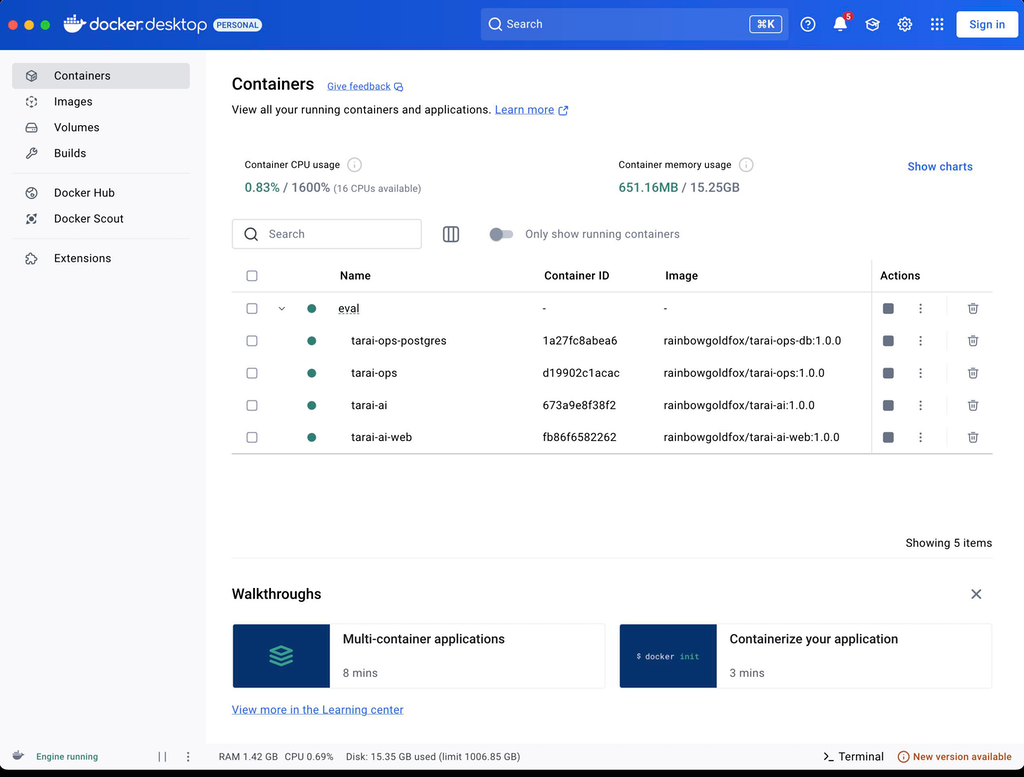
# 1) Install Docker on your local PC or server
#    - macOS: Docker Desktop
#    - Linux: Docker Engine + Compose v2
#    Start Docker, then check:
$ docker info

# 2) Prepare LLM_BASE_URL and LLM_API_KEY
#    Needed for the AI assistant and golivingbest operations system.

# 3) Download the suite zip from this site (Downloads)
#    Choose “Complete evaluation suite (Docker)”
#    file: glb-suite-eval-1.0.0.zip
#    Unzip into a folder where you want to run the suite
#    (do not leave it only in Downloads)
$ mkdir -p ~/golivingbest
$ unzip glb-suite-eval-1.0.0.zip -d ~/golivingbest
$ cd ~/golivingbest/golivingbest-suite-eval-1.0.0

# 4) Run the installer
$ chmod +x install.sh
$ ./install.sh

# 5) Installer prompts (press Enter to accept defaults)
License: see LICENSE in this folder.
By continuing, you agree to those terms.
Press Enter to continue...
1. Database password for 'dgstar' [...]: dgstar
2. LLM_BASE_URL [...]: https://api.poe.com/v1
3. LLM_API_KEY (optional)...
4. LLM_MODEL_NAME [...]: gemini-3.1-flash-lite

# 6) Containers start — open when ready
glb_ops API: http://localhost:8000/docs
golivingbest AI:      http://localhost:8010/docs
Web UI:        http://localhost:5022/
Postgres DB:   localhost:5433

# 7) Later: change LLM provider / key / model
#    Edit .env in the suite folder where you unzipped:
#    e.g. ~/golivingbest/golivingbest-suite-eval-1.0.0/.env
#    (same folder as install.sh and docker-compose.yml)
$ cd ~/golivingbest/golivingbest-suite-eval-1.0.0
$ nano .env
#    set LLM_API_KEY, LLM_BASE_URL, LLM_MODEL_NAME
$ docker compose up -dglb-suite-eval-1.0.0.zip.golivingbest-suite-eval-1.0.0، ثم شغّل install.bat.:5022، وواجهة API للذكاء الاصطناعي :8010، وواجهة API للعمليات :8000، وPostgres :5433. لاحقًا عدّل .env في مجلد الحزمة الذي اخترته (نفس مجلد المُثبِّت) لتغيير إعدادات LLM.golivingbest_ai_web لتشغيل glb_ai_web. سجّل الدخول بحساب التجربة — المستخدم PK0003، كلمة المرور demo.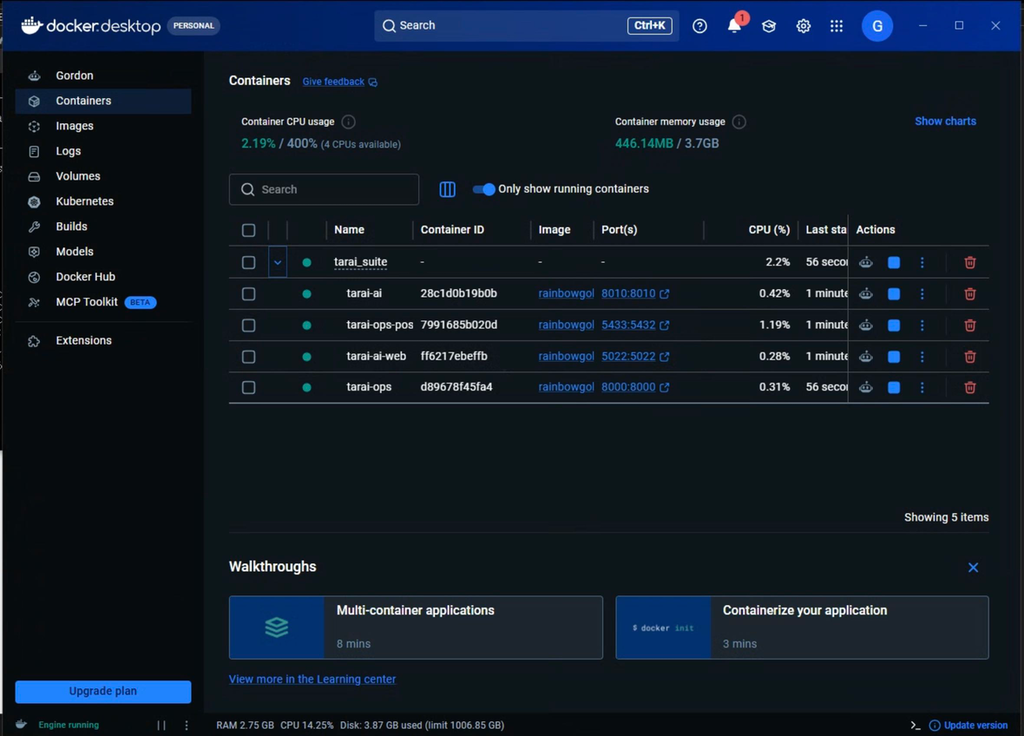
REM 1) Install Docker on your local PC or server
REM    - Windows / Windows Server: Docker Desktop (or Engine)
REM    Start Docker Desktop, then check in Command Prompt or PowerShell:
C:\> docker info

REM 2) Prepare LLM_BASE_URL and LLM_API_KEY
REM    Needed for the AI assistant and golivingbest operations system.

REM 3) Download the suite zip from this site (Downloads)
REM    Choose “Complete evaluation suite (Docker)”
REM    file: glb-suite-eval-1.0.0.zip
REM    Unzip into a folder where you want to run the suite
REM    (do not leave it only in Downloads)
REM    Example destination: C:\golivingbest\golivingbest-suite-eval-1.0.0
REM    Use File Explorer, 7-Zip, WinRAR, etc. to extract there.
C:\> cd C:\golivingbest\golivingbest-suite-eval-1.0.0

REM 4) Run the Windows installer
C:\golivingbest\golivingbest-suite-eval-1.0.0> install.bat

REM 5) Installer prompts (press Enter to accept defaults)
License: see LICENSE in this folder.
By continuing, you agree to those terms.
Press Enter to continue...
1. Database password for 'dgstar' [...]: dgstar
2. LLM_BASE_URL [...]: https://api.poe.com/v1
3. LLM_API_KEY (optional)...
4. LLM_MODEL_NAME [...]: gemini-3.1-flash-lite

REM 6) Containers start — open when ready
glb_ops API: http://localhost:8000/docs
golivingbest AI:      http://localhost:8010/docs
Web UI:        http://localhost:5022/
Postgres DB:   localhost:5433

REM 7) Later: change LLM provider / key / model
REM    Edit .env in the suite folder where you unzipped:
REM    e.g. C:\golivingbest\golivingbest-suite-eval-1.0.0\.env
REM    (same folder as install.bat and docker-compose.yml)
C:\> cd C:\golivingbest\golivingbest-suite-eval-1.0.0
C:\golivingbest\golivingbest-suite-eval-1.0.0> notepad .env
REM    set LLM_API_KEY, LLM_BASE_URL, LLM_MODEL_NAME
C:\golivingbest\golivingbest-suite-eval-1.0.0> docker compose up -dgolivingbest_suite (Docker) حتى تصبح واجهة API للعمليات متاحة — عادةً http://localhost:8000/.glb_ops_client_installer.zip.glb_ops_client_installer، ثم شغّل glb_ops_client_installer.exe.http://localhost:8000/ إذا كان Docker على هذا الجهاز، أو أدخل عنوان IP لجهاز آخر (مثل http://192.168.1.69:8000/). انقر تثبيت.apiservices.apibaseurl عند الحاجة.DGStar.exe.glb_ops_client، ابدأ حاويات Docker بـ التشغيل كمسؤول. ثم سجّل الدخول بالمستخدم PK0003 وكلمة المرور demo.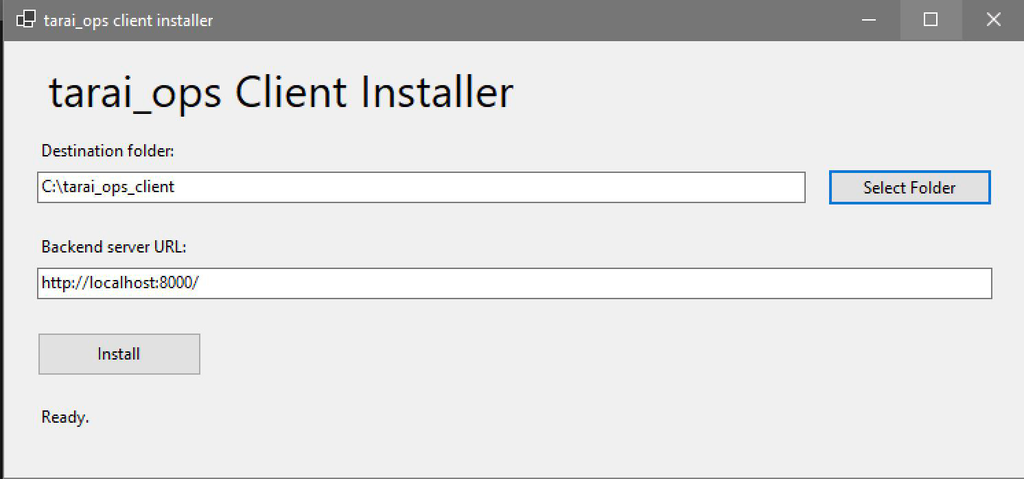
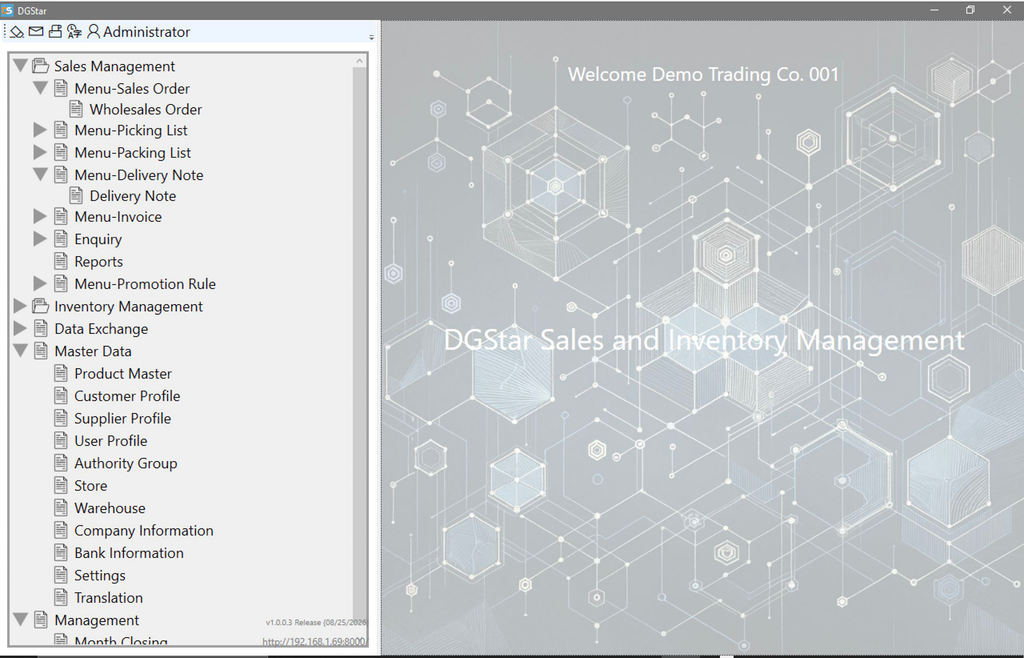
REM Prerequisite: glb_ops API already running (from golivingbest_suite above)

REM 1) Download glb_ops_client installer zip from this site (Downloads)
REM    Choose “glb_ops Windows desktop client”
REM    file: glb_ops_client_installer.zip

REM 2) Unzip to a folder where you want to keep the installer pack
REM    (do not leave it only in Downloads)
REM    Example: C:\glb_ops_client\
REM    Use File Explorer, 7-Zip, WinRAR, etc.
C:\> cd C:\glb_ops_client\glb_ops_client_installer

REM 3) Run the installer (double-click in Explorer, or:)
C:\glb_ops_client\glb_ops_client_installer> glb_ops_client_installer.exe

REM 4) In the installer window:
REM    - Choose the Destination folder for glb_ops_client
REM    - Edit the glb_ops backend URL
REM      Keep http://localhost:8000/ if Docker suite is on this PC
REM      Or use the other machine’s IP, e.g. http://192.168.1.69:8000/
REM    - Click Install

REM 5) Optional later: edit client settings (database + API)
REM    In the installed Destination folder, open DGStarAppSettings.json
C:\Program Files\glb_ops_client> notepad DGStarAppSettings.json

REM Example DGStarAppSettings.json:
{
  "DatabaseConnection": {
    "DatabaseName": "dgstar_demo",
    "Username": "dgstar",
    "Password": "dgstar"
  },
  "apiservices": {
    "apibaseurl": "http://localhost:8000/"
  }
}

REM 6) Start the desktop client from the install Destination folder
C:\Program Files\glb_ops_client> DGStar.exeامسح رمز QR هذا لفتح glb_ops_mobile. نزّل الصورة أو اطبعها لافتةً على المنضدة أو المستودع. في صفحة تسجيل الدخول، سجّل الدخول بحساب التجربة — المستخدم PK0003، كلمة المرور demo — ثم استخدم التثبيت لإضافة التطبيق إلى الشاشة الرئيسية.

افتح https://order.golivingbest.com
https://order.golivingbest.com في Chrome.https://order.golivingbest.com في متصفحك المفضّل على iPhone. في صفحة تسجيل الدخول، سجّل الدخول بحساب التجربة — المستخدم PK0003، كلمة المرور demo.04 — العروض التوضيحية
تصفّح جولات العمليات لـ glb_ops وglb_ops_mobile وglb_ai. افتح صفًا للتنقل عبر لقطات الشاشة — صورة واحدة في كل مرة.
05 — التنزيلات
ستشير الأزرار إلى ملف zip للحزمة ومُثبِّت WPF. تبقى الملفات الكبيرة على خادم VPS.
06 — من نحن
يغيّر الذكاء الاصطناعي طريقة بناء البرمجيات — بوقت أقل وتكلفة أقل وأخطاء أقل. نؤمن أن عصر الحزم البرمجية الضخمة ينتهي، وأن عصرًا جديدًا من البرمجيات المخصّصة يتشكّل.
ينبغي أن تدفع فقط مقابل ما تحتاجه — لا ترخيصًا كبيرًا حين تستخدم جزءًا يسيرًا من ميزاته. مع الذكاء الاصطناعي، يمكن بناء برمجيات مخصّصة بسرعة وبتكلفة معقولة. ما يقدّمه المطوّرون هو معرفة الأعمال والخبرة.
بُنيت عائلة golivingbest بمساعدة الذكاء الاصطناعي، وهي مصمَّمة لتُشكَّل حول متطلباتك. مدى ما يمكن أن تصل إليه من أجلك محدود فقط بخيالك.
إذا استخدمت عائلة golivingbest دون تخصيص أو استشارات، فهي مجانية تمامًا — ويمكنك استخدامها في أي مكان. نفرض رسومًا فقط على التخصيص والاستشارات عند الطلب — بلا رسوم ترخيص سنوية أو غيرها.
glb_ai وglb_ops مفتوحا المصدر بموجب ترخيص MIT. glb_ai_web وglb_ops_client وglb_ops_mobile ملكية خاصة (المصدر غير مفتوح) لكنها مجانية للتثبيت. تُشرك نماذج اللغة كفريق منظم تُوجّهه وتُكلّفه — ولا تفتح قاعدة البيانات بنفسها أبدًا.
07 — اتصل بنا
اسأل عن تخصيص glb_ops، أو مساعدي ذكاء اصطناعي إضافيين، أو النشر للإنتاج. سنرد عبر البريد الإلكتروني.