
SCREENER: 플러그인으로 어떤 소스든
glb_ai에서 모델은 데이터베이스를 열지 않습니다. SCREENER 플러그인이 통제된 다리입니다 — 연결한 소스(API, 데이터베이스, 피드, 기타 업무 시스템)에서 허용한 데이터 조각만 추출합니다.
01 — 아이디어
golivingbest 제품군은 분석과 운영을 아우릅니다: glb_ai와 glb_ai_web; 그리고 판매·유통·재고 관리 시스템인 glb_ops, 운영자용 glb_ops_client와 도매 고객용 glb_ops_mobile. 제품군은 제한 없이 무료로 설치·사용할 수 있습니다. glb_ai와 glb_ops는 MIT License 하에 오픈 소스입니다. glb_ai_web, glb_ops_client, glb_ops_mobile는 독점 소프트웨어(소스 비공개)이지만 무료로 설치할 수 있습니다.
glb_ai는 glb_ai_web 콘솔에서 구성하는 AI 어시스턴트입니다. SCREENER 플러그인으로 데이터를 가져오고, 구조화된 파이프라인에서 분석을 실행하며(당신이 브리핑하는 워커들, 최종 결정을 내리는 오케스트레이터), 결과를 TRACKER 플러그인으로 내보냅니다. SCREENER는 연결한 어떤 소스에서든 — 공개 API, 데이터베이스, 시장 피드, 레거시 시스템 — 추출할 수 있습니다. TRACKER도 같은 방식으로 어떤 대상으로든 결과를 보낼 수 있습니다. 모델은 데이터베이스에 직접 접근하지 않으며; 플러그인만이 무엇이 나가고 무엇이 돌아오는지 결정합니다. 개발자는 누구나 플러그인 개발 표준을 따라 맞춤 SCREENER 또는 TRACKER를 구축할 수 있습니다.
glb_ops는 중소기업용 판매·유통·재고 관리 시스템입니다 — 완전한 ERP는 아닙니다. 소매 POS, 도매 유통, 재고를 다룹니다. 구매 문서의 시각 인식 같은 작업을 위한 자체 AI 어시스턴트가 있습니다. 그 기능은 glb_ops 안에 있습니다.
golivingbest 제품군에 속하므로, glb_ai가 glb_ops에서 선택적으로 데이터를 워크스페이스로 추출해 분석할 수 있도록 바로 쓸 수 있는 SCREENER 플러그인도 함께 제공합니다.
glb_ai에서 모델은 데이터베이스를 열지 않습니다. SCREENER 플러그인이 통제된 다리입니다 — 연결한 소스(API, 데이터베이스, 피드, 기타 업무 시스템)에서 허용한 데이터 조각만 추출합니다.
각 워크스페이스는 선형 작업을 실행합니다: GENERATOR가 초안을 작성하고, REVIEWER가 검토하며, JUDGE가 충돌을 정리합니다. 여러 워커가 파이프라인을 이룹니다. 오케스트레이터는 최종 결정을 내리는 팀 리더입니다.
플러그인은 단방향이 아닙니다. TRACKER는 팀이 검증한 응답을 선택한 대상으로 전달합니다 — 다른 시스템, webhook, 보고서 저장소, 또는 운영 액션 엔드포인트.
02 — 모델
golivingbest 제품군은 무료로 설치·사용할 수 있습니다. glb_ai와 glb_ops는 오픈 소스(MIT)입니다. glb_ai_web, glb_ops_client, glb_ops_mobile는 독점 소프트웨어이지만 무료로 설치할 수 있습니다.
권장
운영
중소기업용 경량 비즈니스 운영 백엔드: POS, 도매 유통, 재고. 절반만 쓰게 되는 거대한 라이선스가 아니라, 그 위에 구축할 수 있는 골격입니다. 시각 인식으로 데이터 입력을 빠르게 하며; 추가 AI 어시스턴트는 요청 시 추가할 수 있습니다. 조직에 맞는 구성이 궁금하신가요? 커스터마이징 문의.
무거운 과대 상용 패키지를 사지 않고 glb_ops로 일상적인 판매·유통·재고 운영이 필요할 때 사용하세요.
Windows
glb_ops용 Windows 데스크톱 클라이언트: 운영자 기기에서 POS, 도매, 재고 작업을 수행합니다. glb_ops API에만 연결하며 — PostgreSQL에 직접 연결하지 않고, AI 모델에도 직접 연결하지 않습니다.
직원이 일상 운영을 위한 데스크톱 콘솔이 필요할 때 사용하세요.
모바일
도매 고객이 데스크톱 브라우저 또는 모바일 기기에서 판매 주문을 넣을 수 있는 고객 포털입니다. 운영자는 glb_ops 백엔드에서 주문을 처리합니다. 고객은 Preparing, Picking, Delivering, Delivered 단계로 각 주문을 추적하고, 완료된 주문 이력을 확인할 수 있습니다. glb_ai_web과 마찬가지로 glb_ops_mobile는 라이선스 비용 없이 무료로 사용할 수 있으며; 소스는 공개되지 않습니다.
도매 고객에게 셀프서비스 주문과 주문 상태 가시성이 필요할 때 사용하세요.
분석
데이터와 모델 사이의 제어 계층입니다. SCREENER 플러그인이 추출할 수 있는 것을 당신이 결정합니다. 프롬프트를 작성합니다. 워크스페이스(워커)는 GENERATOR → REVIEWER → JUDGE를 실행합니다. 파이프라인은 그 워커들의 팀이며; 오케스트레이터가 최종 판정을 전달합니다. SCREENER와 TRACKER는 소스·대상에 구애받지 않습니다: 어떤 시스템도 데이터를 넣을 수 있고, 어떤 시스템도 TRACKER 출력을 받을 수 있습니다.
모델에 데이터베이스에 대한 감독 없는 접근을 주지 않고 분석이 필요할 때 사용하세요.
웹
glb_ai용 브라우저 콘솔: 워크스페이스 구성, 파이프라인 실행, 팀의 판정 확인. 운영자는 여기서 워커를 브리핑하며; 모델에 데이터베이스를 열지 않습니다.
브라우저에서 분석 팀을 실행·검사하고 싶을 때 사용하세요.
03 — 설치
Docker로 평가 스위트를 패키징하여 Postgres, glb_ops, glb_ai, 웹 UI가 한 기기에서 함께 시작됩니다 — 호스트 의존성이 적고 반복 가능한 데모입니다. glb_ai와 glb_ops 소스, 컴파일된 glb_ai_web 바이너리, PostgreSQL 데모 데이터베이스가 포함된 비 Docker 설치를 원하시면 문의하세요. API가 실행되면 Windows 데스크톱 클라이언트를 설치하세요.
glb-suite-eval-1.0.0.zip을 받으세요.golivingbest-suite-eval-1.0.0을 연 다음 ./install.sh를 실행하세요.:5022, AI API :8010, ops API :8000, Postgres :5433. 이후 LLM 설정을 바꾸려면 선택한 스위트 폴더(설치 프로그램과 같은 폴더)의 .env를 편집하세요.golivingbest_ai_web의 게시된 포트를 더블클릭하여 glb_ai_web을 실행하세요. 데모 계정 — 사용자 PK0003, 비밀번호 demo — 으로 로그인하세요.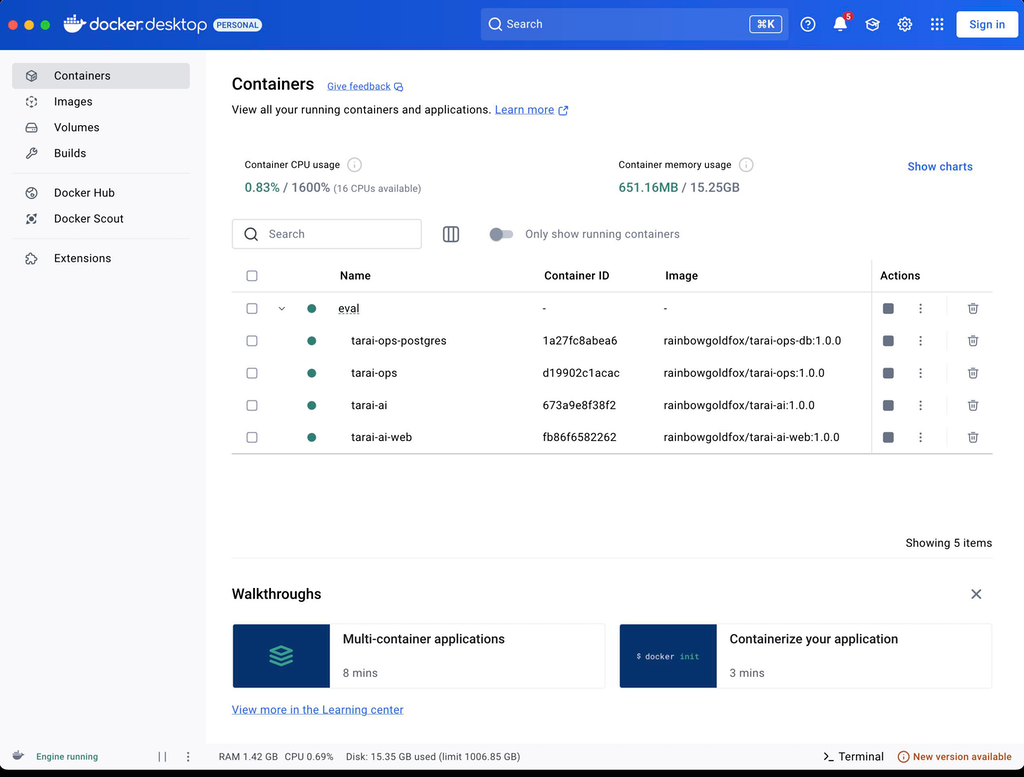
# 1) Install Docker on your local PC or server
#    - macOS: Docker Desktop
#    - Linux: Docker Engine + Compose v2
#    Start Docker, then check:
$ docker info

# 2) Prepare LLM_BASE_URL and LLM_API_KEY
#    Needed for the AI assistant and golivingbest operations system.

# 3) Download the suite zip from this site (Downloads)
#    Choose “Complete evaluation suite (Docker)”
#    file: glb-suite-eval-1.0.0.zip
#    Unzip into a folder where you want to run the suite
#    (do not leave it only in Downloads)
$ mkdir -p ~/golivingbest
$ unzip glb-suite-eval-1.0.0.zip -d ~/golivingbest
$ cd ~/golivingbest/golivingbest-suite-eval-1.0.0

# 4) Run the installer
$ chmod +x install.sh
$ ./install.sh

# 5) Installer prompts (press Enter to accept defaults)
License: see LICENSE in this folder.
By continuing, you agree to those terms.
Press Enter to continue...
1. Database password for 'dgstar' [...]: dgstar
2. LLM_BASE_URL [...]: https://api.poe.com/v1
3. LLM_API_KEY (optional)...
4. LLM_MODEL_NAME [...]: gemini-3.1-flash-lite

# 6) Containers start — open when ready
glb_ops API: http://localhost:8000/docs
golivingbest AI:      http://localhost:8010/docs
Web UI:        http://localhost:5022/
Postgres DB:   localhost:5433

# 7) Later: change LLM provider / key / model
#    Edit .env in the suite folder where you unzipped:
#    e.g. ~/golivingbest/golivingbest-suite-eval-1.0.0/.env
#    (same folder as install.sh and docker-compose.yml)
$ cd ~/golivingbest/golivingbest-suite-eval-1.0.0
$ nano .env
#    set LLM_API_KEY, LLM_BASE_URL, LLM_MODEL_NAME
$ docker compose up -dglb-suite-eval-1.0.0.zip을 받으세요.golivingbest-suite-eval-1.0.0을 연 다음 install.bat을 실행하세요.:5022, AI API :8010, ops API :8000, Postgres :5433. 이후 LLM 설정을 바꾸려면 선택한 스위트 폴더(설치 프로그램과 같은 폴더)의 .env를 편집하세요.golivingbest_ai_web의 게시된 포트를 더블클릭하여 glb_ai_web을 실행하세요. 데모 계정 — 사용자 PK0003, 비밀번호 demo — 으로 로그인하세요.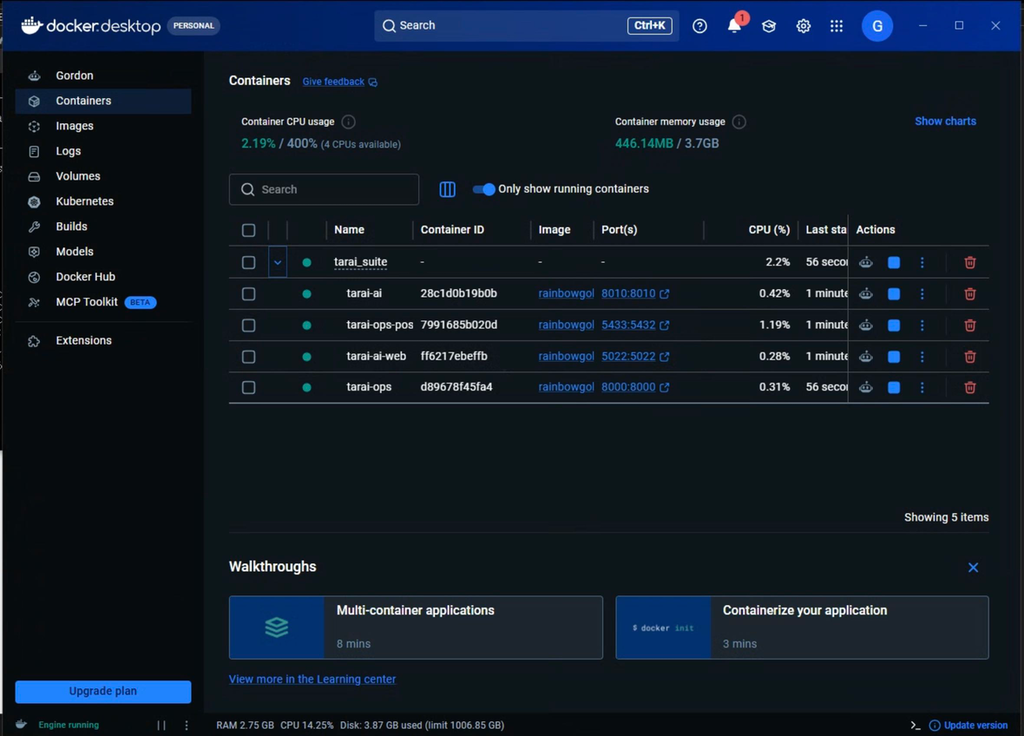
REM 1) Install Docker on your local PC or server
REM    - Windows / Windows Server: Docker Desktop (or Engine)
REM    Start Docker Desktop, then check in Command Prompt or PowerShell:
C:\> docker info

REM 2) Prepare LLM_BASE_URL and LLM_API_KEY
REM    Needed for the AI assistant and golivingbest operations system.

REM 3) Download the suite zip from this site (Downloads)
REM    Choose “Complete evaluation suite (Docker)”
REM    file: glb-suite-eval-1.0.0.zip
REM    Unzip into a folder where you want to run the suite
REM    (do not leave it only in Downloads)
REM    Example destination: C:\golivingbest\golivingbest-suite-eval-1.0.0
REM    Use File Explorer, 7-Zip, WinRAR, etc. to extract there.
C:\> cd C:\golivingbest\golivingbest-suite-eval-1.0.0

REM 4) Run the Windows installer
C:\golivingbest\golivingbest-suite-eval-1.0.0> install.bat

REM 5) Installer prompts (press Enter to accept defaults)
License: see LICENSE in this folder.
By continuing, you agree to those terms.
Press Enter to continue...
1. Database password for 'dgstar' [...]: dgstar
2. LLM_BASE_URL [...]: https://api.poe.com/v1
3. LLM_API_KEY (optional)...
4. LLM_MODEL_NAME [...]: gemini-3.1-flash-lite

REM 6) Containers start — open when ready
glb_ops API: http://localhost:8000/docs
golivingbest AI:      http://localhost:8010/docs
Web UI:        http://localhost:5022/
Postgres DB:   localhost:5433

REM 7) Later: change LLM provider / key / model
REM    Edit .env in the suite folder where you unzipped:
REM    e.g. C:\golivingbest\golivingbest-suite-eval-1.0.0\.env
REM    (same folder as install.bat and docker-compose.yml)
C:\> cd C:\golivingbest\golivingbest-suite-eval-1.0.0
C:\golivingbest\golivingbest-suite-eval-1.0.0> notepad .env
REM    set LLM_API_KEY, LLM_BASE_URL, LLM_MODEL_NAME
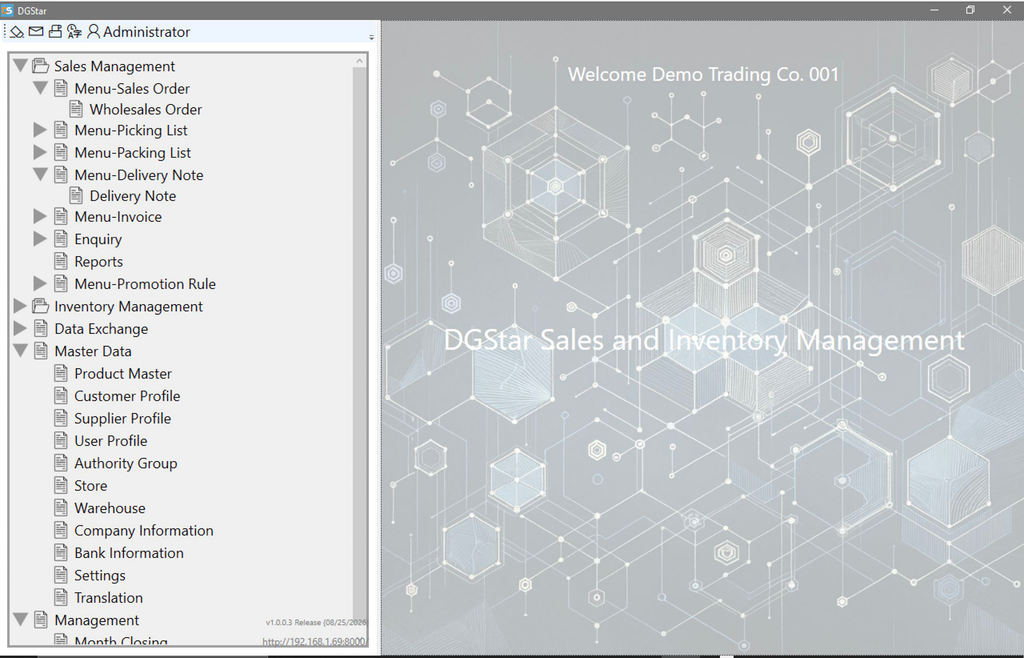
C:\golivingbest\golivingbest-suite-eval-1.0.0> docker compose up -dgolivingbest_suite(Docker)를 설치·실행하여 ops API를 사용할 수 있게 하세요 — 보통 http://localhost:8000/.glb_ops_client_installer.zip을 받으세요.glb_ops_client_installer를 연 다음 glb_ops_client_installer.exe를 실행하세요.http://localhost:8000/을 유지하거나, 다른 기기의 IP를 입력하세요(예: http://192.168.1.69:8000/). Install을 클릭하세요.apiservices.apibaseurl을 조정하세요.DGStar.exe를 실행하세요.glb_ops_client를 열기 전에 Docker 컨테이너를 Run as administrator로 시작하세요. 그런 다음 사용자 PK0003, 비밀번호 demo로 로그인하세요.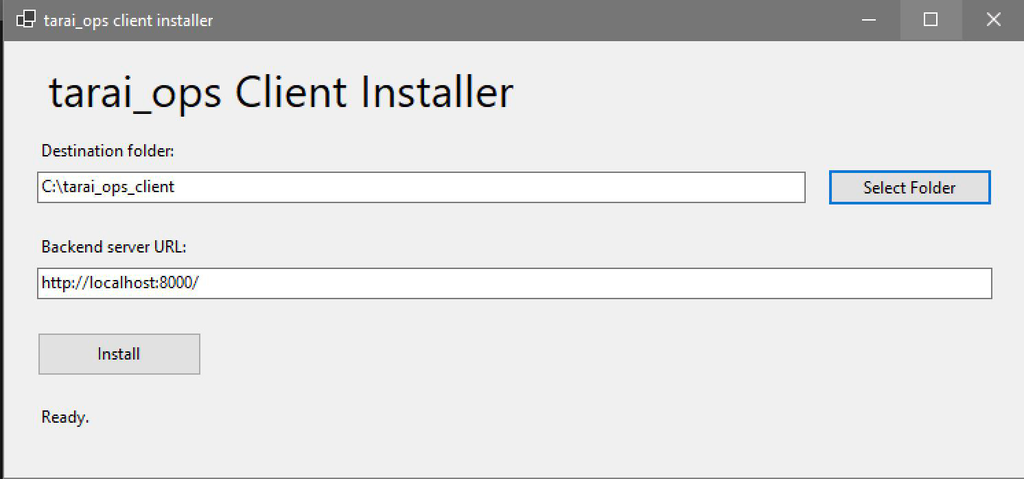
REM Prerequisite: glb_ops API already running (from golivingbest_suite above)

REM 1) Download glb_ops_client installer zip from this site (Downloads)
REM    Choose “glb_ops Windows desktop client”
REM    file: glb_ops_client_installer.zip

REM 2) Unzip to a folder where you want to keep the installer pack
REM    (do not leave it only in Downloads)
REM    Example: C:\glb_ops_client\
REM    Use File Explorer, 7-Zip, WinRAR, etc.
C:\> cd C:\glb_ops_client\glb_ops_client_installer

REM 3) Run the installer (double-click in Explorer, or:)
C:\glb_ops_client\glb_ops_client_installer> glb_ops_client_installer.exe

REM 4) In the installer window:
REM    - Choose the Destination folder for glb_ops_client
REM    - Edit the glb_ops backend URL
REM      Keep http://localhost:8000/ if Docker suite is on this PC
REM      Or use the other machine’s IP, e.g. http://192.168.1.69:8000/
REM    - Click Install

REM 5) Optional later: edit client settings (database + API)
REM    In the installed Destination folder, open DGStarAppSettings.json
C:\Program Files\glb_ops_client> notepad DGStarAppSettings.json

REM Example DGStarAppSettings.json:
{
  "DatabaseConnection": {
    "DatabaseName": "dgstar_demo",
    "Username": "dgstar",
    "Password": "dgstar"
  },
  "apiservices": {
    "apibaseurl": "http://localhost:8000/"
  }
}

REM 6) Start the desktop client from the install Destination folder
C:\Program Files\glb_ops_client> DGStar.exe이 QR 코드를 스캔하여 glb_ops_mobile을 여세요. 카운터나 창고 표지용으로 이미지를 다운로드하거나 인쇄하세요. 로그인 페이지에서 데모 계정 — 사용자 PK0003, 비밀번호 demo — 으로 로그인한 다음, Install로 홈 화면에 앱을 추가하세요.

https://order.golivingbest.com 열기
https://order.golivingbest.com을 여세요.https://order.golivingbest.com을 여세요. 로그인 페이지에서 데모 계정 — 사용자 PK0003, 비밀번호 demo — 으로 로그인하세요.04 — 데모
glb_ops, glb_ops_mobile, glb_ai의 운영 워크스루를 둘러보세요. 행을 열어 화면 스냅샷을 한 장씩 단계별로 확인하세요.
05 — 다운로드
버튼은 스위트 zip과 WPF 설치 프로그램을 가리킵니다. 대용량 파일은 VPS에 보관됩니다.
06 — 회사 소개
AI는 소프트웨어를 만드는 방식을 바꾸고 있습니다 — 더 적은 시간, 더 낮은 비용, 더 적은 오류로. 우리는 과대 소프트웨어 패키지의 시대가 끝나고, 맞춤형 소프트웨어의 새 시대가 열리고 있다고 믿습니다.
필요한 것에만 비용을 지불해야 합니다 — 기능의 일부만 쓰면서 큰 라이선스를 살 필요는 없습니다. AI로 맞춤 소프트웨어를 빠르고 합리적인 비용으로 구축할 수 있습니다. 개발자가 가져오는 것은 비즈니스 지식과 경험입니다.
golivingbest 제품군은 AI의 도움을 받아 구축되었으며, 당신의 요구에 맞게 다듬도록 설계되었습니다. 어디까지 갈 수 있는지는 상상력에만 달려 있습니다.
커스터마이징이나 컨설팅 없이 golivingbest 제품군을 사용하면 완전 무료이며 — 어디서든 사용할 수 있습니다. 우리는 커스터마이징과 온디맨드 컨설팅에만 비용을 청구합니다 — 연간 라이선스 비용은 없습니다.
glb_ai와 glb_ops는 MIT License 하에 오픈 소스입니다. glb_ai_web, glb_ops_client, glb_ops_mobile는 독점 소프트웨어(소스 비공개)이지만 무료로 설치할 수 있습니다. 언어 모델은 당신이 브리핑하고 지시하는 구조화된 팀으로 참여하며 — 데이터베이스를 직접 열지 않습니다.
07 — 문의
glb_ops 커스터마이징, 추가 AI 어시스턴트, 또는 프로덕션 배포에 대해 문의하세요. 이메일로 답변드립니다.