Operações e análise com IA · Gratuito para instalar

Operações que você hospeda. Uma equipe de IA que você dirige.

Sistema de operações para pequenas empresas (Sistema de Gestão de Vendas, Distribuição e Estoque) e um assistente de IA executados na sua máquina. Conecte seus modelos de linguagem assinados ou agregadores multi-modelo — não como um único modelo sem supervisão, mas como um pipeline estruturado: uma equipe de trabalhadores que você instrui, com apenas os dados que você escolhe enviar.

01 — Ideia

Como funciona a arquitetura golivingbest

A família golivingbest abrange análise e operações: glb_ai com glb_ai_web; e glb_ops, um sistema de gestão de vendas, distribuição e estoque, com glb_ops_client para operadores e glb_ops_mobile para clientes atacadistas. A família é gratuita para instalar e usar sem limitação. glb_ai e glb_ops são open source sob a licença MIT. glb_ai_web, glb_ops_client e glb_ops_mobile são proprietários (código-fonte não aberto), mas gratuitos para instalar.

glb_ai é um assistente de IA que você configura pelo console glb_ai_web. Ele importa dados por meio de um plugin SCREENER, executa a análise em um pipeline estruturado (trabalhadores que você instrui, com um orquestrador que toma a decisão final) e envia os resultados por meio de um plugin TRACKER. O SCREENER pode extrair de qualquer fonte que você conectar — APIs abertas, bancos de dados, feeds de mercado, sistemas legados. O TRACKER pode enviar resultados a qualquer destino da mesma forma. Os modelos nunca acessam seus bancos de dados diretamente; somente o plugin decide o que sai e o que retorna. Qualquer desenvolvedor pode criar um SCREENER ou TRACKER personalizado seguindo o padrão de desenvolvimento de plugins.

glb_ops é um sistema de gestão de vendas, distribuição e estoque para PMEs — não um ERP completo. Cobre POS varejista, distribuição atacadista e estoque. Tem seu próprio assistente de IA para tarefas como reconhecimento visual em documentos de compra. Essa capacidade fica dentro do glb_ops.

Como fazem parte da família golivingbest, também fornecemos um plugin SCREENER pronto para que o glb_ai possa, opcionalmente, extrair dados do glb_ops para um workspace de análise.

Arquitetura da família golivingbest e grafo de execução Rede de bolhas curvas
Pipeline de IA controlado
PIPELINE DE IA golivingbest (EQUIPE DE TRABALHO DE IA) Portal de pedidos de venda (HTTP) Operações POS / Estoque (HTTP) EventCallback / HTTP DTO de disparo de extração Fatias de dados brutos APIs abertas / feeds de DB externos Payload sanitizado DTO de contexto filtrado Contexto de prompt (HTTP) Stream de inferência de IA JUDGE_VERDICT 1 JUDGE_VERDICT 2 Stream de estado SSE ao vivo Veredito sintetizado Despacho de ação / Webhook Operador glb_ops glb_ops_client (WPF Desktop) Operador Web glb_ai glb_ai_web (Console no navegador) Cliente atacadista glb_ops_mobile (Navegador / Mobile) glb_ai_web Serviço de UI Blazor SSR / SSE Operações glb_ops Backend e DB do glb_ops Sistemas internos de negócio e POS Outros sistemas de dados APIs abertas públicas / conexão DB... Feeds de mercado, clima, sistemas legados SCREENER Plugin glb_ai Extrator de dados de entrada Trabalhador de IA 1 Workspace A Gen → Rev → Judge Trabalhador de IA 2 Workspace B Gen → Rev → Judge Orquestrador Líder da equipe de IA Motor de decisão final Modelos de linguagem APIs multi-modelo assinadas Somente contexto de prompt (zero DB) TRACKER Plugin glb_ai Despachante de ações de saída Sistemas de destino Ações e DB do glb_ops Sistemas-alvo externos e webhooks Logs de auditoria executiva e relatórios Usuários e operadores (WPF / Web) Processos internos e workspaces (C# / Handlers) Entidades externas e armazenamentos de dados (DBs, LLMs)

SCREENER: qualquer fonte, por plugin

No glb_ai, os modelos nunca abrem seus bancos de dados. Um plugin SCREENER é a ponte controlada — ele extrai apenas as fatias de dados que você permite, de qualquer fonte que conectar: APIs, bancos de dados, feeds ou outros sistemas de negócio.
Um workspace é um trabalhador

Cada workspace executa um trabalho linear: o GENERATOR redige, o REVIEWER verifica, o JUDGE resolve o conflito. Vários trabalhadores formam um pipeline. O orquestrador é o líder da equipe que toma a decisão final.

TRACKER: qualquer destino

Os plugins não são unidirecionais. Um TRACKER recebe a resposta verificada da equipe e a despacha para o destino que você escolher — outro sistema, um webhook, um repositório de relatórios ou um endpoint de ação operacional.

02 — Modelos

A família golivingbest

A família golivingbest é gratuita para instalar e usar. glb_ai e glb_ops são open source (MIT). glb_ai_web, glb_ops_client e glb_ops_mobile são proprietários, mas gratuitos para instalar.

Recomendado

golivingbest_suite

O pacote de avaliação em um toque: API e banco de dados de demonstração do glb_ops, glb_ai e a UI do glb_ai_web. Você hospeda a stack, conectando os modelos de linguagem ou o agregador de modelos escolhidos quando um pipeline é executado.

Use quando quiser operações e a equipe de análise rodando juntos em uma única máquina.

Operações

glb_ops

Um backend leve de operações de negócio para PMEs: ponto de venda, distribuição atacadista e estoque. É um esqueleto para construir — não uma licença gigante da qual você usará metade. O reconhecimento visual acelera a entrada de dados; assistentes de IA adicionais podem ser incluídos sob solicitação. Interessado em uma solução para sua empresa? Pergunte sobre customização.

Use quando precisar de operações diárias de vendas, distribuição e estoque com glb_ops — sem comprar um pacote de software comercial pesado e sobredimensionado.

Windows

glb_ops_client

O cliente desktop Windows para o glb_ops: POS, atacado e estoque na máquina do operador. Ele se comunica apenas com a API do glb_ops — nunca com o PostgreSQL e nunca diretamente com um modelo de IA.

Use quando a equipe precisar de um console desktop para as operações diárias.

Mobile

glb_ops_mobile

Um portal para clientes atacadistas fazerem pedidos de venda pelo navegador no desktop ou no dispositivo móvel. Os operadores atendem esses pedidos no backend do glb_ops. Os clientes acompanham cada pedido em Preparing, Picking, Delivering e Delivered, e podem revisar o histórico de pedidos atendidos. Assim como o glb_ai_web, o glb_ops_mobile é gratuito, sem taxa de licença; o código-fonte não é aberto.

Use quando clientes atacadistas precisarem de pedidos em autoatendimento e visibilidade do status do pedido.

Análise

glb_ai

A camada de controle entre seus dados e os modelos. Você decide o que um plugin SCREENER pode extrair. Você escreve os prompts. Um workspace (um trabalhador) executa GENERATOR → REVIEWER → JUDGE. Um pipeline é uma equipe desses trabalhadores; o orquestrador entrega o julgamento final. SCREENER e TRACKER são agnósticos quanto à origem e ao destino: qualquer sistema pode alimentar dados de entrada, e qualquer sistema pode receber a saída do TRACKER.

Use quando precisar de análise sem dar a um modelo acesso não supervisionado ao banco de dados.

Web

glb_ai_web

O console no navegador para o glb_ai: configure workspaces, execute pipelines e leia os vereditos da equipe. Os operadores instruem os trabalhadores aqui; eles não abrem o banco de dados aos modelos.

Use quando quiser executar e inspecionar a equipe de análise no navegador.

03 — Instalar

Baixe, configure, inicie.

Empacotamos a suite de avaliação com Docker para que Postgres, glb_ops, glb_ai e a UI web iniciem juntos em uma máquina — menos dependências no host e uma demonstração repetível. Se quiser uma instalação sem Docker com o código-fonte de glb_ai e glb_ops, um binário compilado do glb_ai_web e o banco de dados de demonstração PostgreSQL, entre em contato. Depois que a API estiver em execução, instale o cliente desktop Windows.

golivingbest_suite — Linux / macOS

Fluxo de instalação Linux / macOS
  1. Instale e inicie o Docker Docker Desktop no macOS, ou Docker Engine + Compose no Linux.
  2. Prepare as configurações do LLM Tenha LLM_BASE_URL e LLM_API_KEY prontos — necessários para o assistente de IA e o sistema de operações.
  3. Baixe a suite de avaliação Em Downloads, obtenha Suite completa de avaliação (Docker)glb-suite-eval-1.0.0.zip.
  4. Descompacte e execute o instalador Descompacte em uma pasta onde deseja executar a suite (não em Downloads), abra golivingbest-suite-eval-1.0.0 e execute ./install.sh.
  5. Responda aos prompts do instalador Senha do banco de dados, URL base do LLM, chave de API e nome do modelo (Enter aceita os padrões).
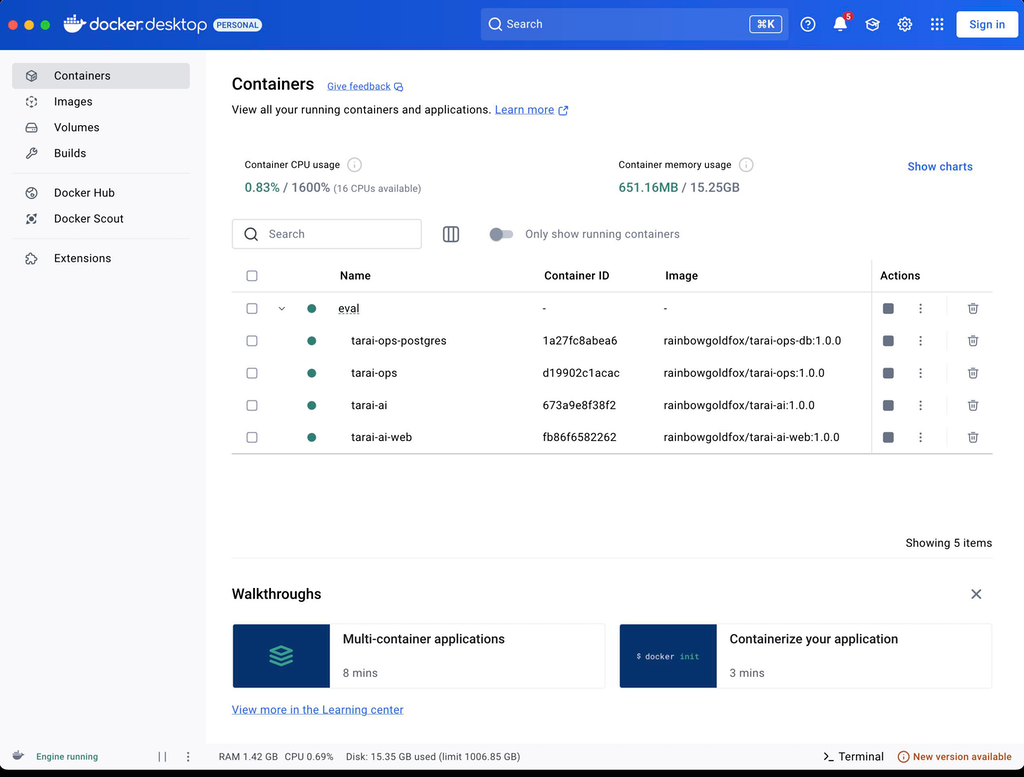
  6. Containers em execução — abra os apps UI web :5022, API de IA :8010, API de ops :8000, Postgres :5433. Depois edite .env na pasta da suite escolhida (a mesma do instalador) para alterar as configurações do LLM.
  7. Abra o glb_ai_web e entre No Docker Desktop, clique duas vezes na porta publicada de golivingbest_ai_web para iniciar o glb_ai_web. Entre com a conta de demonstração — usuário PK0003, senha demo.
Docker Desktop no macOS após uma instalação bem-sucedida do golivingbest_suite
Docker Desktop após uma instalação bem-sucedida — containers para Postgres, glb_ops, glb_ai e a UI web.
# 1) Install Docker on your local PC or server
#    - macOS: Docker Desktop
#    - Linux: Docker Engine + Compose v2
#    Start Docker, then check:
$ docker info

# 2) Prepare LLM_BASE_URL and LLM_API_KEY
#    Needed for the AI assistant and golivingbest operations system.

# 3) Download the suite zip from this site (Downloads)
#    Choose “Complete evaluation suite (Docker)”
#    file: glb-suite-eval-1.0.0.zip
#    Unzip into a folder where you want to run the suite
#    (do not leave it only in Downloads)
$ mkdir -p ~/golivingbest
$ unzip glb-suite-eval-1.0.0.zip -d ~/golivingbest
$ cd ~/golivingbest/golivingbest-suite-eval-1.0.0

# 4) Run the installer
$ chmod +x install.sh
$ ./install.sh

# 5) Installer prompts (press Enter to accept defaults)
License: see LICENSE in this folder.
By continuing, you agree to those terms.
Press Enter to continue...
1. Database password for 'dgstar' [...]: dgstar
2. LLM_BASE_URL [...]: https://api.poe.com/v1
3. LLM_API_KEY (optional)...
4. LLM_MODEL_NAME [...]: gemini-3.1-flash-lite

# 6) Containers start — open when ready
glb_ops API: http://localhost:8000/docs
golivingbest AI:      http://localhost:8010/docs
Web UI:        http://localhost:5022/
Postgres DB:   localhost:5433

# 7) Later: change LLM provider / key / model
#    Edit .env in the suite folder where you unzipped:
#    e.g. ~/golivingbest/golivingbest-suite-eval-1.0.0/.env
#    (same folder as install.sh and docker-compose.yml)
$ cd ~/golivingbest/golivingbest-suite-eval-1.0.0
$ nano .env
#    set LLM_API_KEY, LLM_BASE_URL, LLM_MODEL_NAME
$ docker compose up -d

golivingbest_suite — Windows

Fluxo de instalação Windows
  1. Instale e inicie o Docker Docker Desktop no Windows (ou Docker Engine no Windows Server).
  2. Prepare as configurações do LLM Tenha LLM_BASE_URL e LLM_API_KEY prontos — necessários para o assistente de IA e o sistema de operações.
  3. Baixe a suite de avaliação Em Downloads, obtenha Suite completa de avaliação (Docker)glb-suite-eval-1.0.0.zip.
  4. Descompacte e execute o instalador Descompacte em uma pasta onde deseja executar a suite (não em Downloads), abra golivingbest-suite-eval-1.0.0 e execute install.bat.
  5. Responda aos prompts do instalador Senha do banco de dados, URL base do LLM, chave de API e nome do modelo (Enter aceita os padrões).
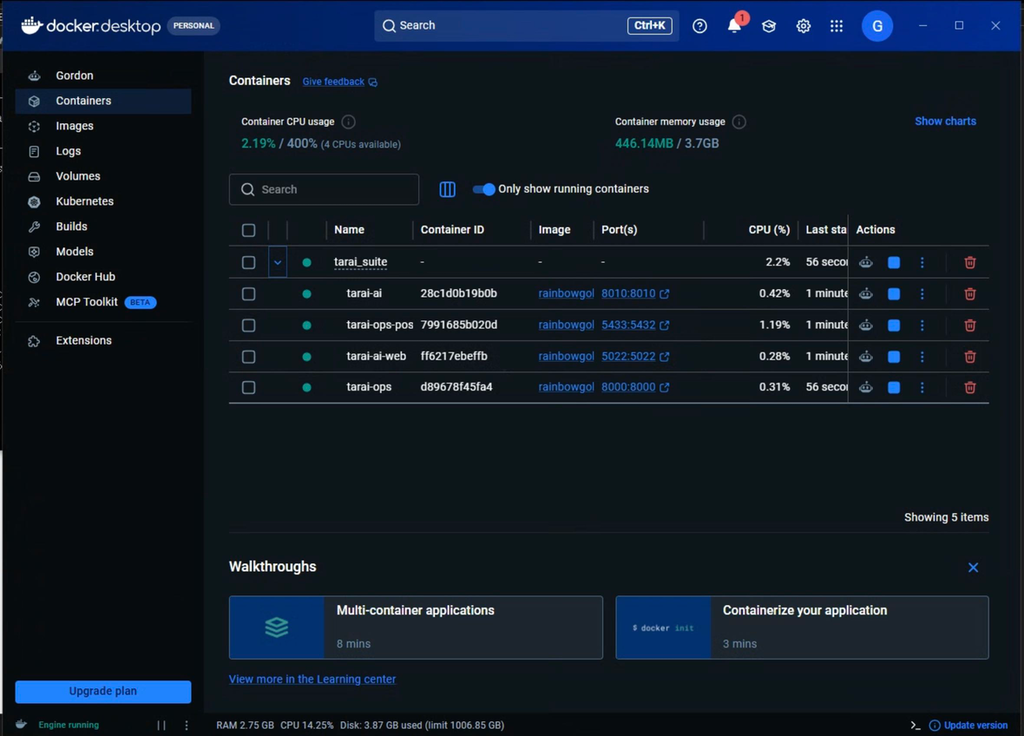
  6. Containers em execução — abra os apps UI web :5022, API de IA :8010, API de ops :8000, Postgres :5433. Depois edite .env na pasta da suite escolhida (a mesma do instalador) para alterar as configurações do LLM.
  7. Abra o glb_ai_web e entre No Docker Desktop, clique duas vezes na porta publicada de golivingbest_ai_web para iniciar o glb_ai_web. Entre com a conta de demonstração — usuário PK0003, senha demo.
Docker Desktop no Windows após uma instalação bem-sucedida do golivingbest_suite
Docker Desktop após uma instalação bem-sucedida — containers para Postgres, glb_ops, glb_ai e a UI web.
REM 1) Install Docker on your local PC or server
REM    - Windows / Windows Server: Docker Desktop (or Engine)
REM    Start Docker Desktop, then check in Command Prompt or PowerShell:
C:\> docker info

REM 2) Prepare LLM_BASE_URL and LLM_API_KEY
REM    Needed for the AI assistant and golivingbest operations system.

REM 3) Download the suite zip from this site (Downloads)
REM    Choose “Complete evaluation suite (Docker)”
REM    file: glb-suite-eval-1.0.0.zip
REM    Unzip into a folder where you want to run the suite
REM    (do not leave it only in Downloads)
REM    Example destination: C:\golivingbest\golivingbest-suite-eval-1.0.0
REM    Use File Explorer, 7-Zip, WinRAR, etc. to extract there.
C:\> cd C:\golivingbest\golivingbest-suite-eval-1.0.0

REM 4) Run the Windows installer
C:\golivingbest\golivingbest-suite-eval-1.0.0> install.bat

REM 5) Installer prompts (press Enter to accept defaults)
License: see LICENSE in this folder.
By continuing, you agree to those terms.
Press Enter to continue...
1. Database password for 'dgstar' [...]: dgstar
2. LLM_BASE_URL [...]: https://api.poe.com/v1
3. LLM_API_KEY (optional)...
4. LLM_MODEL_NAME [...]: gemini-3.1-flash-lite

REM 6) Containers start — open when ready
glb_ops API: http://localhost:8000/docs
golivingbest AI:      http://localhost:8010/docs
Web UI:        http://localhost:5022/
Postgres DB:   localhost:5433

REM 7) Later: change LLM provider / key / model
REM    Edit .env in the suite folder where you unzipped:
REM    e.g. C:\golivingbest\golivingbest-suite-eval-1.0.0\.env
REM    (same folder as install.bat and docker-compose.yml)
C:\> cd C:\golivingbest\golivingbest-suite-eval-1.0.0
C:\golivingbest\golivingbest-suite-eval-1.0.0> notepad .env
REM    set LLM_API_KEY, LLM_BASE_URL, LLM_MODEL_NAME
C:\golivingbest\golivingbest-suite-eval-1.0.0> docker compose up -d

glb_ops_client — Windows

Fluxo de instalação do cliente desktop Windows
  1. Inicie primeiro a API do glb_ops Instale e execute o golivingbest_suite (Docker) para que a API de ops esteja disponível — geralmente http://localhost:8000/.
  2. Baixe o zip do instalador do cliente Em Downloads, obtenha glb_ops Windows desktop clientglb_ops_client_installer.zip.
  3. Descompacte e execute o instalador Extraia para uma pasta de sua escolha (não só Downloads), abra glb_ops_client_installer e execute glb_ops_client_installer.exe.
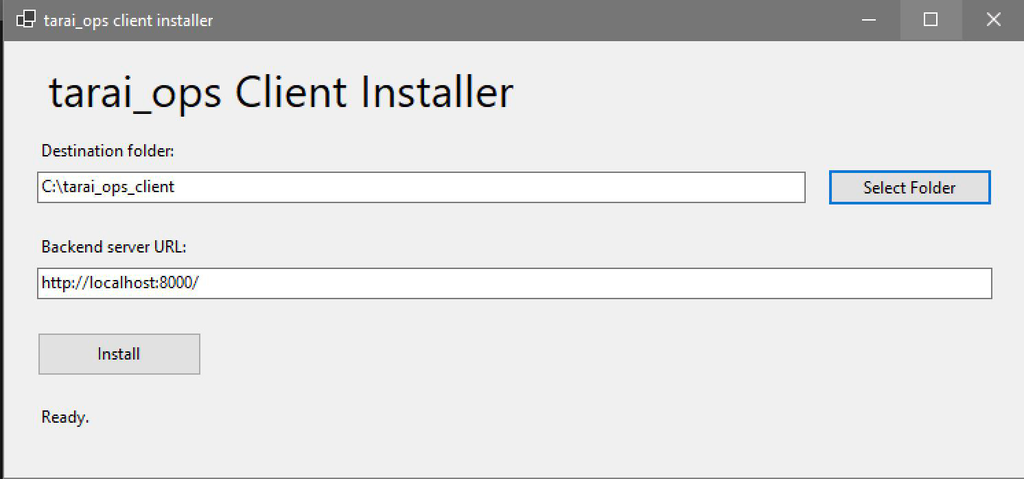
  4. Escolha o destino e a URL do backend Escolha a pasta Destination. Mantenha http://localhost:8000/ se o Docker estiver neste PC, ou informe o IP de outra máquina (ex.: http://192.168.1.69:8000/). Clique em Install.
  5. Opcional: edite DGStarAppSettings.json Na pasta Destination instalada, ajuste o nome / as credenciais do banco de dados e apiservices.apibaseurl se necessário.
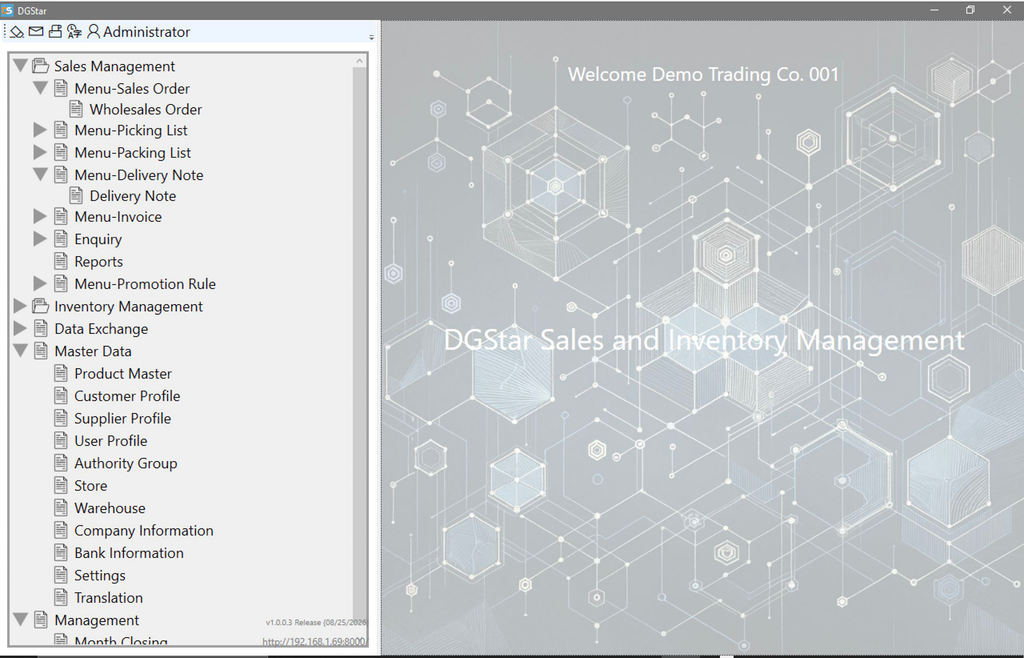
  6. Inicie o cliente desktop Na pasta Destination, execute DGStar.exe.
  7. Inicie o Docker como administrador e entre Antes de abrir o glb_ops_client, inicie os containers Docker com Run as administrator. Em seguida, entre com o usuário PK0003 e a senha demo.
Janela do instalador do glb_ops_client
Instalador — pasta Destination e URL do backend glb_ops.
glb_ops_client em execução no Windows
Após a instalação — execute DGStar.exe para abrir o cliente desktop.
REM Prerequisite: glb_ops API already running (from golivingbest_suite above)

REM 1) Download glb_ops_client installer zip from this site (Downloads)
REM    Choose “glb_ops Windows desktop client”
REM    file: glb_ops_client_installer.zip

REM 2) Unzip to a folder where you want to keep the installer pack
REM    (do not leave it only in Downloads)
REM    Example: C:\glb_ops_client\
REM    Use File Explorer, 7-Zip, WinRAR, etc.
C:\> cd C:\glb_ops_client\glb_ops_client_installer

REM 3) Run the installer (double-click in Explorer, or:)
C:\glb_ops_client\glb_ops_client_installer> glb_ops_client_installer.exe

REM 4) In the installer window:
REM    - Choose the Destination folder for glb_ops_client
REM    - Edit the glb_ops backend URL
REM      Keep http://localhost:8000/ if Docker suite is on this PC
REM      Or use the other machine’s IP, e.g. http://192.168.1.69:8000/
REM    - Click Install

REM 5) Optional later: edit client settings (database + API)
REM    In the installed Destination folder, open DGStarAppSettings.json
C:\Program Files\glb_ops_client> notepad DGStarAppSettings.json

REM Example DGStarAppSettings.json:
{
  "DatabaseConnection": {
    "DatabaseName": "dgstar_demo",
    "Username": "dgstar",
    "Password": "dgstar"
  },
  "apiservices": {
    "apibaseurl": "http://localhost:8000/"
  }
}

REM 6) Start the desktop client from the install Destination folder
C:\Program Files\glb_ops_client> DGStar.exe

Obter o app mobile

Escaneie para abrir no celular PWA

Escaneie este código QR para abrir o glb_ops_mobile. Baixe ou imprima a imagem para um balcão ou sinalização de armazém. Na página de login, entre com a conta de demonstração — usuário PK0003, senha demo — e use Install para adicionar o app à tela inicial.

Código QR com link para order.golivingbest.com

Abrir https://order.golivingbest.com

Fluxo de instalação no Android Android
  1. Abra o portal Escaneie a aba do código QR ou abra https://order.golivingbest.com no Chrome.
  2. Aguarde a página de login A tela de login do cliente atacadista deve aparecer. Entre com a conta de demonstração — usuário PK0003, senha demo.
  3. Toque em Install Toque no botão Install no topo da página de login.
  4. Confirme a instalação Aceite o prompt de instalação do Chrome para adicionar o app à tela inicial.
  5. Abra a partir da Home Abra o ícone na tela inicial. O botão Install fica oculto quando você executa o app instalado.
Fluxo de instalação no iPhone iPhone
  1. Abra no seu navegador preferido Escaneie a aba do código QR ou abra https://order.golivingbest.com no seu navegador preferido no iPhone. Na página de login, entre com a conta de demonstração — usuário PK0003, senha demo.
  2. Abra Compartilhar Toque no ícone de menu na parte inferior do navegador e, em seguida, toque no ícone Compartilhar.
  3. Adicionar à Tela de Início Toque em Mais na parte inferior da folha de compartilhamento, se necessário, e depois toque em Adicionar à Tela de Início.
  4. Confirmar Toque em Adicionar para colocar o ícone do app na tela inicial.
  5. Abra a partir da Home Abra o ícone na tela inicial. Se abrir o site novamente no navegador, Install mostra uma orientação breve de Adicionar à Tela de Início.

04 — Demonstrações

Percorra cada procedimento.

Navegue pelos tutoriais de operação de glb_ops, glb_ops_mobile e glb_ai. Abra uma linha para percorrer capturas de tela — uma imagem por vez.

glb_ops

glb_ops_mobile

glb_ai

05 — Downloads

Obtenha os arquivos.

Os botões apontarão para o zip da suite e o instalador WPF. Arquivos grandes ficam no VPS.

06 — Sobre nós

Nossa visão.

A IA está mudando a forma como o software é construído — com menos tempo, menor custo e menos erros. Acreditamos que a era do pacote de software sobredimensionado está acabando, e uma nova era de software customizado está se formando.

Você deve pagar apenas pelo que precisa — não por uma licença grande quando usa só uma fração dos recursos. Com a IA, software sob medida pode ser construído de forma rápida e acessível. O que os desenvolvedores trazem é conhecimento e experiência de negócio.

A família golivingbest foi construída com a ajuda da IA e foi projetada para se moldar aos seus requisitos. Até onde ela pode ir por você é limitado apenas pela sua imaginação.

Se você usa a família golivingbest sem customização ou consultoria, é completamente gratuita — e você pode usá-la em qualquer lugar. Cobramos apenas por customização e consultoria sob demanda — sem taxa de licença, anual ou de outro tipo.

glb_ai e glb_ops são open source sob a licença MIT. glb_ai_web, glb_ops_client e glb_ops_mobile são proprietários (código-fonte não aberto), mas gratuitos para instalar. Os modelos de linguagem atuam como uma equipe estruturada que você instrui e dirige — eles nunca abrem o banco de dados por conta própria.

07 — Contato

Envie uma consulta.

Pergunte sobre customização do glb_ops, assistentes de IA adicionais ou implantação em produção. Responderemos por e-mail.

O glb_ops é um aplicativo desktop para Windows e não funciona no navegador. Abra Downloads e escolha “glb_ops Windows desktop client” para obter o instalador.