Operazioni e analisi IA · Gratuito da installare

Operazioni che ospiti tu. Un team IA che dirigi tu.

Sistema operativo per piccole imprese (Sistema di gestione vendite, distribuzione e magazzino) e un assistente IA in esecuzione sulla tua macchina. Collega i modelli linguistici a cui sei abbonato o aggregatori multi-modello — non come un singolo modello non supervisionato, ma come una pipeline strutturata: un team di worker che istruisci, con solo i dati che scegli di inviare.

01 — Idea

Come funziona l’architettura golivingbest

La famiglia golivingbest copre analisi e operazioni: glb_ai con glb_ai_web; e glb_ops, un sistema di gestione vendite, distribuzione e magazzino, con glb_ops_client per gli operatori e glb_ops_mobile per i clienti all’ingrosso. La famiglia è gratuita da installare e usare senza limitazioni. glb_ai e glb_ops sono open source sotto licenza MIT. glb_ai_web, glb_ops_client e glb_ops_mobile sono proprietari (codice non aperto) ma gratuiti da installare.

glb_ai è un assistente IA che configuri tramite la console glb_ai_web. Importa i dati tramite un plugin SCREENER, esegue l’analisi in una pipeline strutturata (worker che istruisci, con un orchestrator che prende la decisione finale), poi invia i risultati tramite un plugin TRACKER. Lo SCREENER può estrarre da qualsiasi fonte colleghi — API aperte, database, feed di mercato, sistemi legacy. Il TRACKER può inviare i risultati a qualsiasi destinazione allo stesso modo. I modelli non toccano mai i tuoi database direttamente; solo il plugin decide cosa esce e cosa torna. Qualsiasi sviluppatore può creare uno SCREENER o TRACKER personalizzato seguendo lo standard di sviluppo dei plugin.

glb_ops è un sistema di gestione vendite, distribuzione e magazzino per PMI — non un ERP completo. Copre POS retail, distribuzione all’ingrosso e magazzino. Ha un proprio assistente IA per attività come il riconoscimento visivo sui documenti di acquisto. Quella capacità risiede dentro glb_ops.

Poiché appartengono alla famiglia golivingbest, forniamo anche un plugin SCREENER pronto affinché glb_ai possa opzionalmente estrarre dati da glb_ops in un workspace per l’analisi.

Architettura della famiglia golivingbest e grafo di esecuzione Rete a bolle curve
Pipeline IA controllata
PIPELINE IA golivingbest (TEAM DI LAVORO IA) Portale ordini di vendita (HTTP) Operazioni POS / Magazzino (HTTP) EventCallback / HTTP DTO di trigger estrazione Slice di dati grezzi API aperte / feed DB esterni Payload sanitizzato DTO di contesto filtrato Contesto prompt (HTTP) Stream di inferenza IA JUDGE_VERDICT 1 JUDGE_VERDICT 2 Stream di stato SSE live Verdetto sintetizzato Dispatch azione / Webhook Operatore glb_ops glb_ops_client (WPF Desktop) Operatore Web glb_ai glb_ai_web (Console browser) Cliente all’ingrosso glb_ops_mobile (Browser / Mobile) glb_ai_web Servizio UI Blazor SSR / SSE Operazioni glb_ops Backend e DB di glb_ops Sistemi business interni e POS Altri sistemi di dati API aperte pubbliche / connessione DB... Feed di mercato, meteo, sistemi legacy SCREENER Plugin glb_ai Estrattore dati in ingresso Worker IA 1 Workspace A Gen → Rev → Judge Worker IA 2 Workspace B Gen → Rev → Judge Orchestrator Team leader IA Motore di decisione finale Modelli linguistici API multi-modello in abbonamento Solo contesto prompt (zero DB) TRACKER Plugin glb_ai Dispatcher azioni in uscita Sistemi di destinazione Azioni e DB di glb_ops Sistemi target esterni e webhook Log di audit esecutivo e report Utenti e operatori (WPF / Web) Processi interni e workspace (C# / Handlers) Entità esterne e data store (DB, LLM)

SCREENER: qualsiasi fonte, tramite plugin

In glb_ai, i modelli non aprono mai i tuoi database. Un plugin SCREENER è il ponte controllato — estrae solo le slice di dati che consenti da qualsiasi fonte colleghi: API, database, feed o altri sistemi business.
Un workspace è un worker

Ogni workspace esegue un job lineare: GENERATOR redige, REVIEWER verifica, JUDGE risolve il conflitto. Diversi worker formano una pipeline. L’orchestrator è il team leader che prende l’ultima decisione.

TRACKER: qualsiasi destinazione

I plugin non sono unidirezionali. Un TRACKER prende la risposta verificata del team e la invia alla destinazione che scegli — un altro sistema, un webhook, un archivio report o un endpoint di azione operativa.

02 — Modelli

La famiglia golivingbest

La famiglia golivingbest è gratuita da installare e usare. glb_ai e glb_ops sono open source (MIT). glb_ai_web, glb_ops_client e glb_ops_mobile sono proprietari ma gratuiti da installare.

Consigliato

golivingbest_suite

Il pacchetto di valutazione one-touch: API e database demo di glb_ops, glb_ai e la UI di glb_ai_web. Ospiti tu lo stack, collegando i modelli linguistici o l’aggregatore scelti quando una pipeline viene eseguita.

Usalo quando vuoi operazioni e team di analisi in esecuzione insieme su una sola macchina.

Operazioni

glb_ops

Un backend leggero di operazioni business per PMI: punto vendita, distribuzione all’ingrosso e magazzino. È uno scheletro su cui costruire — non una licenza gigante di cui userai metà. Il riconoscimento visivo accelera l’inserimento dati; ulteriori assistenti IA possono essere aggiunti su richiesta. Interessato a una soluzione adatta alla tua azienda? Chiedi della personalizzazione.

Usalo quando ti servono operazioni quotidiane di vendite, distribuzione e magazzino con glb_ops — senza acquistare un pacchetto software commerciale pesante e sovradimensionato.

Windows

glb_ops_client

Il client desktop Windows per glb_ops: POS, wholesale e magazzino sulla macchina dell’operatore. Comunica solo con l’API di glb_ops — mai con PostgreSQL e mai direttamente con un modello IA.

Usalo quando il personale ha bisogno di una console desktop per le operazioni quotidiane.

Mobile

glb_ops_mobile

Un portale clienti per i clienti all’ingrosso per inserire ordini di vendita da browser desktop o dispositivo mobile. Gli operatori evadono quegli ordini sul backend di glb_ops. I clienti seguono ogni ordine attraverso Preparing, Picking, Delivering e Delivered, e possono consultare la cronologia degli ordini evasi. Come glb_ai_web, glb_ops_mobile è gratuito senza canone di licenza; il codice non è aperto.

Usalo quando i clienti all’ingrosso necessitano di ordinazione self-service e visibilità dello stato ordine.

Analisi

glb_ai

Lo strato di controllo tra i tuoi dati e i modelli. Decidi cosa un plugin SCREENER può estrarre. Scrivi i prompt. Un workspace (un worker) esegue GENERATOR → REVIEWER → JUDGE. Una pipeline è un team di quei worker; l’orchestrator consegna il giudizio finale. SCREENER e TRACKER sono agnostici rispetto a fonte e destinazione: qualsiasi sistema può alimentare i dati in ingresso e qualsiasi sistema può ricevere l’output del TRACKER.

Usalo quando ti serve analisi senza dare a un modello accesso non supervisionato al database.

Web

glb_ai_web

La console browser per glb_ai: configura workspace, esegui pipeline e leggi i verdetti del team. Gli operatori istruiscono i worker qui; non aprono il database ai modelli.

Usalo quando vuoi eseguire e ispezionare il team di analisi in un browser.

03 — Installa

Scarica, configura, avvia.

Confezioniamo la suite di valutazione con Docker così che Postgres, glb_ops, glb_ai e la UI web partano insieme su una sola macchina — meno dipendenze host e una demo ripetibile. Se desideri un’installazione non-Docker con il codice di glb_ai e glb_ops, un binario compilato di glb_ai_web e il database demo PostgreSQL, contattaci. Dopo che l’API è in esecuzione, installa il client desktop Windows.

golivingbest_suite — Linux / macOS

Flusso di installazione Linux / macOS
  1. Installa e avvia Docker Docker Desktop su macOS, oppure Docker Engine + Compose su Linux.
  2. Prepara le impostazioni LLM Tieni pronti LLM_BASE_URL e LLM_API_KEY — necessari per l’assistente IA e il sistema operativo.
  3. Scarica la suite di valutazione Da Download, ottieni Suite di valutazione completa (Docker)glb-suite-eval-1.0.0.zip.
  4. Decomprimi ed esegui l’installer Decomprimi in una cartella in cui vuoi eseguire la suite (non Download), apri golivingbest-suite-eval-1.0.0, poi esegui ./install.sh.
  5. Rispondi ai prompt dell’installer Password del database, URL base LLM, chiave API e nome del modello (Invio accetta i valori predefiniti).
  6. Container in esecuzione — apri le app UI web :5022, API IA :8010, API ops :8000, Postgres :5433. In seguito modifica .env nella cartella della suite scelta (la stessa dell’installer) per cambiare le impostazioni LLM.
  7. Apri glb_ai_web e accedi In Docker Desktop, fai doppio clic sulla porta pubblicata di golivingbest_ai_web per avviare glb_ai_web. Accedi con l’account demo — utente PK0003, password demo.
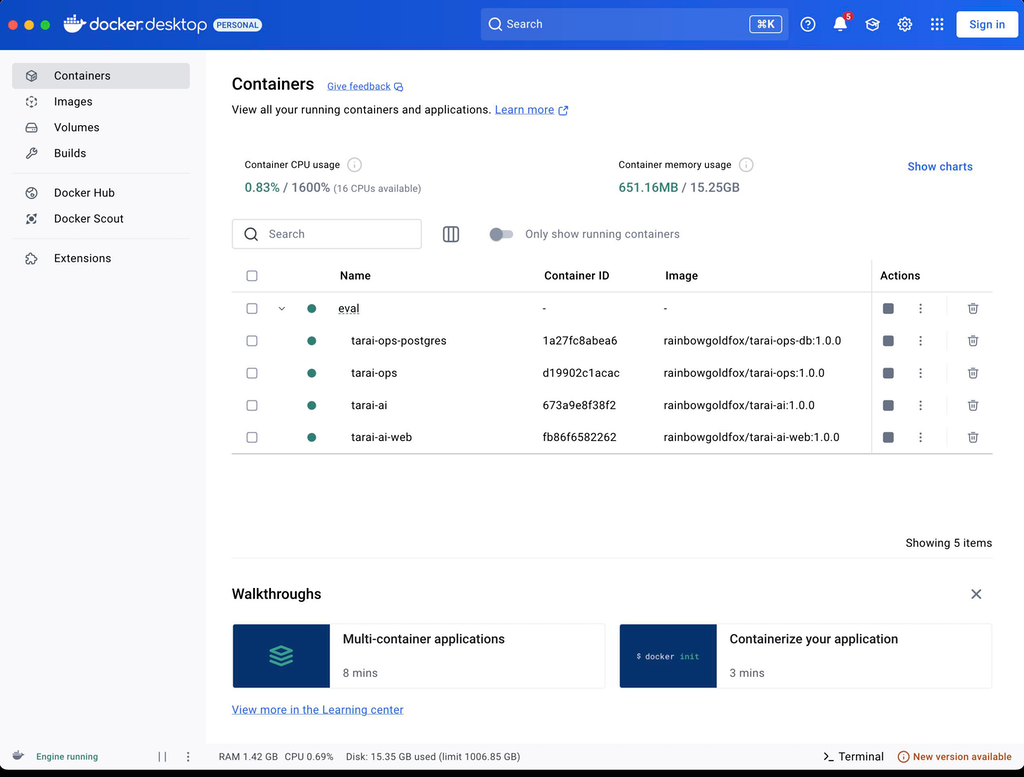
Docker Desktop su macOS dopo un’installazione riuscita di golivingbest_suite
Docker Desktop dopo un’installazione riuscita — container per Postgres, glb_ops, glb_ai e la UI web.
# 1) Install Docker on your local PC or server
#    - macOS: Docker Desktop
#    - Linux: Docker Engine + Compose v2
#    Start Docker, then check:
$ docker info

# 2) Prepare LLM_BASE_URL and LLM_API_KEY
#    Needed for the AI assistant and golivingbest operations system.

# 3) Download the suite zip from this site (Downloads)
#    Choose “Complete evaluation suite (Docker)”
#    file: glb-suite-eval-1.0.0.zip
#    Unzip into a folder where you want to run the suite
#    (do not leave it only in Downloads)
$ mkdir -p ~/golivingbest
$ unzip glb-suite-eval-1.0.0.zip -d ~/golivingbest
$ cd ~/golivingbest/golivingbest-suite-eval-1.0.0

# 4) Run the installer
$ chmod +x install.sh
$ ./install.sh

# 5) Installer prompts (press Enter to accept defaults)
License: see LICENSE in this folder.
By continuing, you agree to those terms.
Press Enter to continue...
1. Database password for 'dgstar' [...]: dgstar
2. LLM_BASE_URL [...]: https://api.poe.com/v1
3. LLM_API_KEY (optional)...
4. LLM_MODEL_NAME [...]: gemini-3.1-flash-lite

# 6) Containers start — open when ready
glb_ops API: http://localhost:8000/docs
golivingbest AI:      http://localhost:8010/docs
Web UI:        http://localhost:5022/
Postgres DB:   localhost:5433

# 7) Later: change LLM provider / key / model
#    Edit .env in the suite folder where you unzipped:
#    e.g. ~/golivingbest/golivingbest-suite-eval-1.0.0/.env
#    (same folder as install.sh and docker-compose.yml)
$ cd ~/golivingbest/golivingbest-suite-eval-1.0.0
$ nano .env
#    set LLM_API_KEY, LLM_BASE_URL, LLM_MODEL_NAME
$ docker compose up -d

golivingbest_suite — Windows

Flusso di installazione Windows
  1. Installa e avvia Docker Docker Desktop su Windows (o Docker Engine su Windows Server).
  2. Prepara le impostazioni LLM Tieni pronti LLM_BASE_URL e LLM_API_KEY — necessari per l’assistente IA e il sistema operativo.
  3. Scarica la suite di valutazione Da Download, ottieni Suite di valutazione completa (Docker)glb-suite-eval-1.0.0.zip.
  4. Decomprimi ed esegui l’installer Decomprimi in una cartella in cui vuoi eseguire la suite (non Download), apri golivingbest-suite-eval-1.0.0, poi esegui install.bat.
  5. Rispondi ai prompt dell’installer Password del database, URL base LLM, chiave API e nome del modello (Invio accetta i valori predefiniti).
  6. Container in esecuzione — apri le app UI web :5022, API IA :8010, API ops :8000, Postgres :5433. In seguito modifica .env nella cartella della suite scelta (la stessa dell’installer) per cambiare le impostazioni LLM.
  7. Apri glb_ai_web e accedi In Docker Desktop, fai doppio clic sulla porta pubblicata di golivingbest_ai_web per avviare glb_ai_web. Accedi con l’account demo — utente PK0003, password demo.
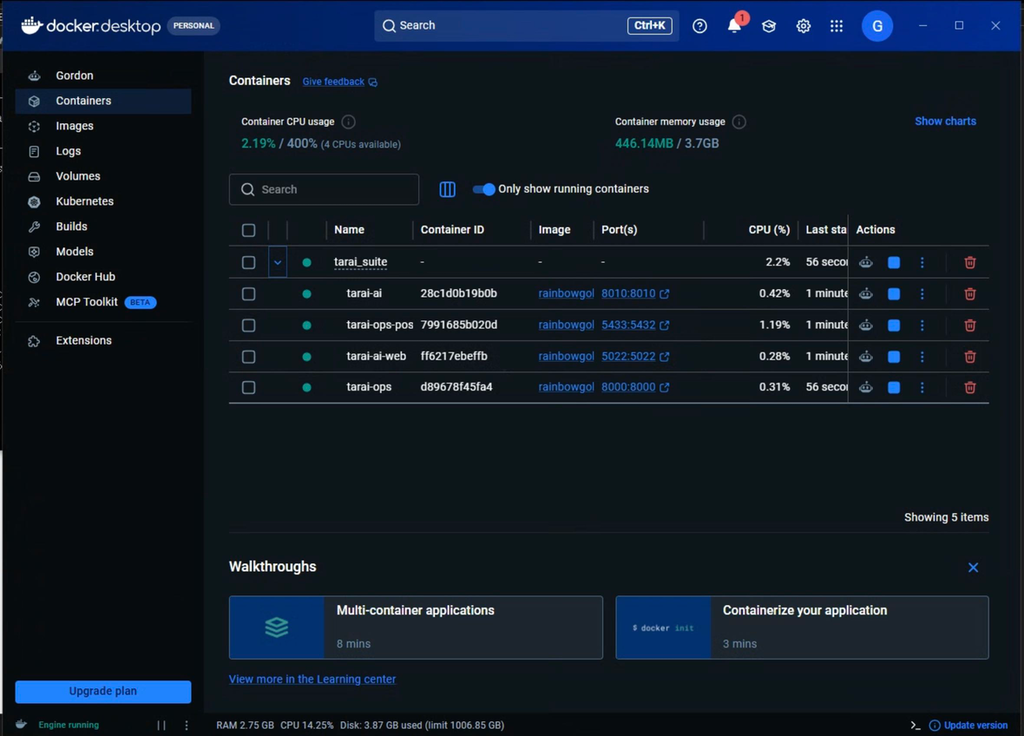
Docker Desktop su Windows dopo un’installazione riuscita di golivingbest_suite
Docker Desktop dopo un’installazione riuscita — container per Postgres, glb_ops, glb_ai e la UI web.
REM 1) Install Docker on your local PC or server
REM    - Windows / Windows Server: Docker Desktop (or Engine)
REM    Start Docker Desktop, then check in Command Prompt or PowerShell:
C:\> docker info

REM 2) Prepare LLM_BASE_URL and LLM_API_KEY
REM    Needed for the AI assistant and golivingbest operations system.

REM 3) Download the suite zip from this site (Downloads)
REM    Choose “Complete evaluation suite (Docker)”
REM    file: glb-suite-eval-1.0.0.zip
REM    Unzip into a folder where you want to run the suite
REM    (do not leave it only in Downloads)
REM    Example destination: C:\golivingbest\golivingbest-suite-eval-1.0.0
REM    Use File Explorer, 7-Zip, WinRAR, etc. to extract there.
C:\> cd C:\golivingbest\golivingbest-suite-eval-1.0.0

REM 4) Run the Windows installer
C:\golivingbest\golivingbest-suite-eval-1.0.0> install.bat

REM 5) Installer prompts (press Enter to accept defaults)
License: see LICENSE in this folder.
By continuing, you agree to those terms.
Press Enter to continue...
1. Database password for 'dgstar' [...]: dgstar
2. LLM_BASE_URL [...]: https://api.poe.com/v1
3. LLM_API_KEY (optional)...
4. LLM_MODEL_NAME [...]: gemini-3.1-flash-lite

REM 6) Containers start — open when ready
glb_ops API: http://localhost:8000/docs
golivingbest AI:      http://localhost:8010/docs
Web UI:        http://localhost:5022/
Postgres DB:   localhost:5433

REM 7) Later: change LLM provider / key / model
REM    Edit .env in the suite folder where you unzipped:
REM    e.g. C:\golivingbest\golivingbest-suite-eval-1.0.0\.env
REM    (same folder as install.bat and docker-compose.yml)
C:\> cd C:\golivingbest\golivingbest-suite-eval-1.0.0
C:\golivingbest\golivingbest-suite-eval-1.0.0> notepad .env
REM    set LLM_API_KEY, LLM_BASE_URL, LLM_MODEL_NAME
C:\golivingbest\golivingbest-suite-eval-1.0.0> docker compose up -d

glb_ops_client — Windows

Flusso di installazione del client desktop Windows
  1. Avvia prima l’API di glb_ops Installa ed esegui golivingbest_suite (Docker) affinché l’API ops sia disponibile — di solito http://localhost:8000/.
  2. Scarica lo zip dell’installer del client Da Download, ottieni glb_ops Windows desktop clientglb_ops_client_installer.zip.
  3. Decomprimi ed esegui l’installer Estrai in una cartella a tua scelta (non solo Download), apri glb_ops_client_installer, poi esegui glb_ops_client_installer.exe.
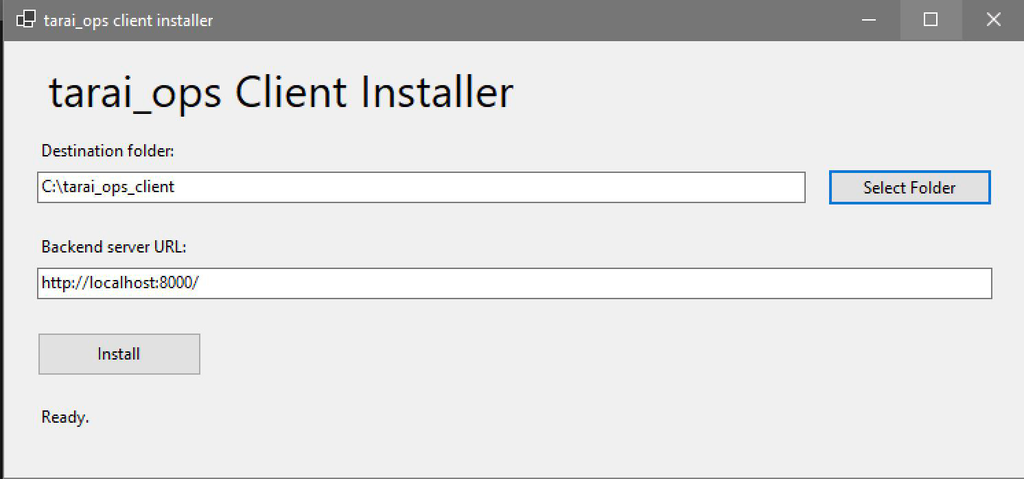
  4. Scegli destinazione e URL del backend Scegli la cartella Destination. Mantieni http://localhost:8000/ se Docker è su questo PC, oppure inserisci l’IP di un’altra macchina (es. http://192.168.1.69:8000/). Fai clic su Install.
  5. Opzionale: modifica DGStarAppSettings.json Nella cartella Destination installata, regola nome database / credenziali e apiservices.apibaseurl se necessario.
  6. Avvia il client desktop Dalla cartella Destination, esegui DGStar.exe.
  7. Avvia Docker come amministratore e accedi Prima di aprire glb_ops_client, avvia i container Docker con Run as administrator. Poi accedi con utente PK0003 e password demo.
Finestra dell’installer di glb_ops_client
Installer — cartella Destination e URL del backend glb_ops.
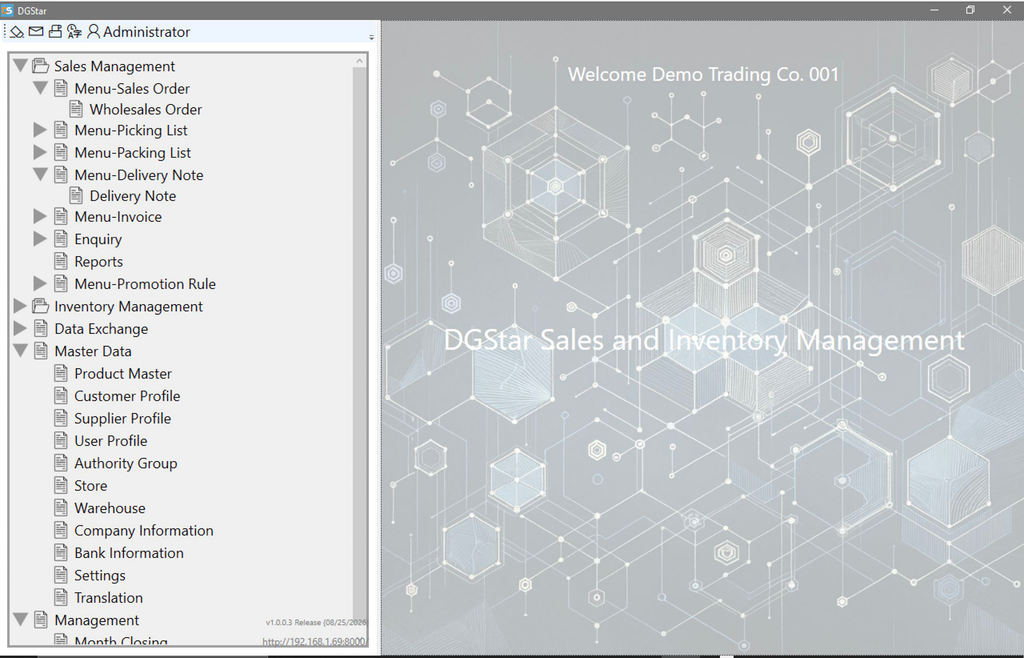
glb_ops_client in esecuzione su Windows
Dopo l’installazione — esegui DGStar.exe per aprire il client desktop.
REM Prerequisite: glb_ops API already running (from golivingbest_suite above)

REM 1) Download glb_ops_client installer zip from this site (Downloads)
REM    Choose “glb_ops Windows desktop client”
REM    file: glb_ops_client_installer.zip

REM 2) Unzip to a folder where you want to keep the installer pack
REM    (do not leave it only in Downloads)
REM    Example: C:\glb_ops_client\
REM    Use File Explorer, 7-Zip, WinRAR, etc.
C:\> cd C:\glb_ops_client\glb_ops_client_installer

REM 3) Run the installer (double-click in Explorer, or:)
C:\glb_ops_client\glb_ops_client_installer> glb_ops_client_installer.exe

REM 4) In the installer window:
REM    - Choose the Destination folder for glb_ops_client
REM    - Edit the glb_ops backend URL
REM      Keep http://localhost:8000/ if Docker suite is on this PC
REM      Or use the other machine’s IP, e.g. http://192.168.1.69:8000/
REM    - Click Install

REM 5) Optional later: edit client settings (database + API)
REM    In the installed Destination folder, open DGStarAppSettings.json
C:\Program Files\glb_ops_client> notepad DGStarAppSettings.json

REM Example DGStarAppSettings.json:
{
  "DatabaseConnection": {
    "DatabaseName": "dgstar_demo",
    "Username": "dgstar",
    "Password": "dgstar"
  },
  "apiservices": {
    "apibaseurl": "http://localhost:8000/"
  }
}

REM 6) Start the desktop client from the install Destination folder
C:\Program Files\glb_ops_client> DGStar.exe

Ottieni l’app mobile

Scansiona per aprire sul telefono PWA

Scansiona questo codice QR per aprire glb_ops_mobile. Scarica o stampa l’immagine per un bancone o un cartello di magazzino. Nella pagina di login, accedi con l’account demo — utente PK0003, password demo — poi usa Install per aggiungere l’app alla schermata Home.

Codice QR con link a order.golivingbest.com

Apri https://order.golivingbest.com

Flusso di installazione Android Android
  1. Apri il portale Scansiona la scheda del codice QR oppure apri https://order.golivingbest.com in Chrome.
  2. Attendi la pagina di login Dovrebbe comparire la schermata di login del cliente all’ingrosso. Accedi con l’account demo — utente PK0003, password demo.
  3. Tocca Install Tocca il pulsante Install in alto nella pagina di login.
  4. Conferma l’installazione Accetta il prompt di installazione di Chrome per aggiungere l’app alla schermata Home.
  5. Avvia da Home Apri l’icona nella schermata Home. Il pulsante Install è nascosto quando esegui l’app installata.
Flusso di installazione iPhone iPhone
  1. Apri nel browser preferito Scansiona la scheda del codice QR oppure apri https://order.golivingbest.com nel browser preferito su iPhone. Nella pagina di login, accedi con l’account demo — utente PK0003, password demo.
  2. Apri Condividi Tocca l’icona del menu in basso nel browser, poi tocca l’icona Condividi.
  3. Aggiungi a Home Tocca Altro in basso nel foglio di condivisione se necessario, poi tocca Aggiungi a Home.
  4. Conferma Tocca Aggiungi per posizionare l’icona dell’app sulla schermata Home.
  5. Avvia da Home Apri l’icona nella schermata Home. Se apri di nuovo il sito in un browser, Install mostra una breve guida Aggiungi a Home.

04 — Demo

Scorri ogni procedura.

Sfoglia le guide operative per glb_ops, glb_ops_mobile e glb_ai. Apri una riga per scorrere le schermate — un’immagine alla volta.

glb_ops

glb_ops_mobile

glb_ai

05 — Download

Ottieni i file.

I pulsanti punteranno allo zip della suite e all’installer WPF. I file grandi restano sul VPS.

06 — Chi siamo

La nostra visione.

L’IA sta cambiando il modo in cui si costruisce il software — con meno tempo, costi inferiori e meno errori. Crediamo che l’era del pacchetto software sovradimensionato stia finendo e che stia prendendo forma una nuova era di software personalizzato.

Dovresti pagare solo per ciò di cui hai bisogno — non una grande licenza quando usi solo una frazione delle sue funzionalità. Con l’IA, il software su misura può essere costruito in modo rapido e conveniente. Ciò che gli sviluppatori apportano è conoscenza ed esperienza di business.

La famiglia golivingbest è stata costruita con l’aiuto dell’IA ed è progettata per essere modellata intorno ai tuoi requisiti. Quanto lontano possa arrivare per te è limitato solo dalla tua immaginazione.

Se usi la famiglia golivingbest senza personalizzazione o consulenza, è completamente gratuita — e puoi usarla ovunque. Addebitiamo solo personalizzazione e consulenza on-demand — nessun canone di licenza, annuale o di altro tipo.

glb_ai e glb_ops sono open source sotto licenza MIT. glb_ai_web, glb_ops_client e glb_ops_mobile sono proprietari (codice non aperto) ma gratuiti da installare. I modelli linguistici operano come un team strutturato che istruisci e dirigi — non aprono mai il database da soli.

07 — Contatti

Invia una richiesta.

Chiedi della personalizzazione di glb_ops, di ulteriori assistenti IA o del deployment in produzione. Risponderemo via e-mail.

glb_ops è un’applicazione desktop Windows e non funziona nel browser. Apri Download e scegli “glb_ops Windows desktop client” per ottenere l’installer.