ऑपरेशन और AI विश्लेषण · इंस्टॉल के लिए निःशुल्क

ऑपरेशन जो आप होस्ट करते हैं। AI टीम जिसे आप निर्देशित करते हैं।

छोटे व्यवसाय का ऑपरेशन सिस्टम (विक्रय, वितरण और इन्वेंटरी प्रबंधन सिस्टम) तथा एक AI सहायक आपकी मशीन पर चलते हैं। अपने सब्सक्राइब्ड भाषा मॉडल या मल्टी-मॉडल एग्रीगेटर कनेक्ट करें — एक अकेले अनिरीक्षित मॉडल के रूप में नहीं, बल्कि एक संरचित पाइपलाइन के रूप में: कर्मचारियों की टीम जिसे आप ब्रीफ करते हैं, केवल वही डेटा भेजकर जो आप चुनते हैं।

01 — विचार

golivingbest आर्किटेक्चर कैसे काम करता है

golivingbest परिवार विश्लेषण और ऑपरेशन दोनों को कवर करता है: glb_ai के साथ glb_ai_web; और glb_ops, एक विक्रय, वितरण और इन्वेंटरी प्रबंधन सिस्टम, ऑपरेटरों के लिए glb_ops_client तथा थोक ग्राहकों के लिए glb_ops_mobile के साथ। परिवार बिना किसी सीमा के इंस्टॉल और उपयोग के लिए निःशुल्क है। glb_ai और glb_ops MIT License के अंतर्गत ओपन सोर्स हैं। glb_ai_web, glb_ops_client, और glb_ops_mobile प्रॉप्राइटरी हैं (स्रोत खुला नहीं) लेकिन इंस्टॉल के लिए निःशुल्क हैं।

glb_ai एक AI सहायक है जिसे आप glb_ai_web कंसोल के माध्यम से कॉन्फ़िगर करते हैं। यह SCREENER प्लगइन के माध्यम से डेटा खींचता है, एक संरचित पाइपलाइन में विश्लेषण चलाता है (कर्मचारी जिन्हें आप ब्रीफ करते हैं, एक ऑर्केस्ट्रेटर के साथ जो अंतिम निर्णय लेता है), फिर TRACKER प्लगइन के माध्यम से परिणाम भेजता है। SCREENER आपके द्वारा प्लग किए गए किसी भी स्रोत से निकाल सकता है — ओपन API, डेटाबेस, मार्केट फीड, लेगेसी सिस्टम। TRACKER उसी तरह किसी भी गंतव्य पर परिणाम भेज सकता है। मॉडल आपके डेटाबेस को सीधे कभी नहीं छूते; केवल प्लगइन तय करता है क्या बाहर जाता है और क्या वापस आता है। कोई भी डेवलपर प्लगइन विकास मानक का पालन करके कस्टम SCREENER या TRACKER बना सकता है।

glb_ops SME के लिए विक्रय, वितरण और इन्वेंटरी प्रबंधन सिस्टम है — पूर्ण ERP नहीं। यह रिटेल POS, थोक वितरण और इन्वेंटरी को कवर करता है। इसमें खरीद दस्तावेज़ों पर विज़ुअल रिकग्निशन जैसे कार्यों के लिए अपना AI सहायक है। वह क्षमता glb_ops के अंदर रहती है।

क्योंकि वे golivingbest परिवार से संबंधित हैं, हम एक तैयार SCREENER प्लगइन भी शिप करते हैं ताकि glb_ai वैकल्पिक रूप से glb_ops से डेटा निकालकर विश्लेषण के लिए वर्कस्पेस में ला सके।

golivingbest परिवार आर्किटेक्चर & निष्पादन ग्राफ़ वक्र बबल नेटवर्क
नियंत्रित AI पाइपलाइन
golivingbest AI पाइपलाइन (AI कार्य दल) विक्रय आदेश पोर्टल (HTTP) POS / इन्वेंटरी ऑपरेशन (HTTP) EventCallback / HTTP ट्रिगर एक्सट्रैक्शन DTO कच्चा डेटा स्लाइस ओपन API / बाहरी DB फीड सैनिटाइज़्ड पेलोड फ़िल्टर्ड कॉन्टेक्स्ट DTO प्रॉम्प्ट कॉन्टेक्स्ट (HTTP) AI इनफ़रेंस स्ट्रीम JUDGE_VERDICT 1 JUDGE_VERDICT 2 लाइव SSE स्टेट स्ट्रीम संश्लेषित निर्णय एक्शन डिस्पैच / Webhook glb_ops ऑपरेटर glb_ops_client (WPF Desktop) glb_ai वेब ऑपरेटर glb_ai_web (ब्राउज़र कंसोल) थोक ग्राहक glb_ops_mobile (ब्राउज़र / मोबाइल) glb_ai_web UI सेवा Blazor SSR / SSE glb_ops ऑपरेशन glb_ops बैकएंड & DB आंतरिक व्यावसायिक सिस्टम & POS अन्य डेटा सिस्टम सार्वजनिक ओपन API / DB कनेक्शन... मार्केट फीड, मौसम, लेगेसी सिस्टम SCREENER glb_ai प्लगइन इनपुट डेटा एक्सट्रैक्टर AI वर्कर 1 वर्कस्पेस A Gen → Rev → Judge AI वर्कर 2 वर्कस्पेस B Gen → Rev → Judge ऑर्केस्ट्रेटर AI टीम लीडर अंतिम निर्णय इंजन भाषा मॉडल सब्सक्राइब्ड मल्टी-मॉडल API केवल प्रॉम्प्ट कॉन्टेक्स्ट (शून्य DB) TRACKER glb_ai प्लगइन आउटपुट एक्शन डिस्पैचर गंतव्य सिस्टम glb_ops एक्शन & DB बाहरी लक्ष्य सिस्टम & Webhook एग्ज़ीक्यूटिव ऑडिट लॉग & रिपोर्ट उपयोगकर्ता & ऑपरेटर (WPF / Web) आंतरिक प्रक्रियाएँ & वर्कस्पेस (C# / Handler) बाहरी इकाइयाँ & डेटा स्टोर (DB, LLM)

SCREENER: कोई भी स्रोत, प्लगइन द्वारा

glb_ai में मॉडल आपके डेटाबेस कभी नहीं खोलते। एक SCREENER प्लगइन नियंत्रित पुल है — यह आपके द्वारा कनेक्ट किए गए किसी भी स्रोत से केवल वे डेटा स्लाइस निकालता है जिन्हें आप अनुमति देते हैं: API, डेटाबेस, फीड, या अन्य व्यावसायिक सिस्टम।
एक वर्कस्पेस एक वर्कर है

प्रत्येक वर्कस्पेस एक रैखिक कार्य चलाता है: GENERATOR ड्राफ़्ट बनाता है, REVIEWER जाँच करता है, JUDGE संघर्ष सुलझाता है। कई वर्कर एक पाइपलाइन बनाते हैं। ऑर्केस्ट्रेटर टीम लीडर है जो अंतिम निर्णय लेता है।

TRACKER: कोई भी गंतव्य

प्लगइन एकतरफ़ा नहीं हैं। एक TRACKER टीम की सत्यापित प्रतिक्रिया लेता है और उसे आपके चुने गए गंतव्य पर भेजता है — कोई अन्य सिस्टम, webhook, रिपोर्ट स्टोर, या ऑपरेशनल एक्शन एंडपॉइंट।

02 — मॉडल

golivingbest परिवार

golivingbest परिवार इंस्टॉल और उपयोग के लिए निःशुल्क है। glb_ai और glb_ops ओपन सोर्स हैं (MIT)। glb_ai_web, glb_ops_client, और glb_ops_mobile प्रॉप्राइटरी हैं लेकिन इंस्टॉल के लिए निःशुल्क हैं।

अनुशंसित

golivingbest_suite

वन-टच मूल्यांकन पैक: glb_ops API और डेमो डेटाबेस, glb_ai, तथा glb_ai_web UI। आप स्टैक होस्ट करते हैं, पाइपलाइन चलने पर अपने चुने हुए भाषा मॉडल या मॉडल एग्रीगेटर को कनेक्ट करते हैं।

तब उपयोग करें जब आप चाहते हैं कि ऑपरेशन और विश्लेषण टीम एक ही मशीन पर साथ चलें।

ऑपरेशन

glb_ops

SME के लिए हल्का व्यावसायिक ऑपरेशन बैकएंड: पॉइंट ऑफ़ सेल, थोक वितरण और इन्वेंटरी। यह निर्माण के लिए एक स्केलेटन है — विशाल लाइसेंस नहीं जिसका आधा ही आप उपयोग करेंगे। विज़ुअल रिकग्निशन डेटा एंट्री तेज़ करता है; अतिरिक्त AI सहायक अनुरोध पर जोड़े जा सकते हैं। अपनी इकाई के लिए फिट में रुचि है? अनुकूलन के बारे में पूछें

तब उपयोग करें जब आपको glb_ops के साथ दैनिक विक्रय, वितरण और इन्वेंटरी ऑपरेशन चाहिए — भारी, अति-बड़े वाणिज्यिक सॉफ़्टवेयर पैकेज खरीदे बिना।

Windows

glb_ops_client

glb_ops के लिए Windows डेस्कटॉप क्लाइंट: ऑपरेटर की मशीन पर POS, थोक और स्टॉक कार्य। यह केवल glb_ops API से बात करता है — कभी PostgreSQL से नहीं, और कभी सीधे AI मॉडल से नहीं।

तब उपयोग करें जब स्टाफ़ को दैनिक ऑपरेशन के लिए डेस्कटॉप कंसोल चाहिए।

मोबाइल

glb_ops_mobile

थोक ग्राहकों के लिए क्लाइंट पोर्टल ताकि वे डेस्कटॉप ब्राउज़र या मोबाइल डिवाइस से विक्रय आदेश दे सकें। ऑपरेटर उन आदेशों को glb_ops बैकएंड पर पूरा करते हैं। ग्राहक प्रत्येक आदेश को Preparing, Picking, Delivering और Delivered के माध्यम से देखते हैं, और अपनी पूर्ण आदेश इतिहास की समीक्षा कर सकते हैं। glb_ai_web की तरह, glb_ops_mobile बिना लाइसेंस शुल्क के उपयोग के लिए निःशुल्क है; स्रोत खुला नहीं है।

तब उपयोग करें जब थोक ग्राहकों को स्व-सेवा ऑर्डरिंग और ऑर्डर-स्थिति दृश्यता चाहिए।

विश्लेषण

glb_ai

आपके डेटा और मॉडल के बीच नियंत्रण परत। आप तय करते हैं कि SCREENER प्लगइन क्या निकाल सकता है। आप प्रॉम्प्ट लिखते हैं। एक वर्कस्पेस (एक वर्कर) GENERATOR → REVIEWER → JUDGE चलाता है। एक पाइपलाइन उन वर्करों की टीम है; ऑर्केस्ट्रेटर अंतिम निर्णय देता है। SCREENER और TRACKER स्रोत- और गंतव्य-अज्ञेय हैं: कोई भी सिस्टम डेटा इनपुट कर सकता है, और कोई भी सिस्टम TRACKER आउटपुट प्राप्त कर सकता है।

तब उपयोग करें जब आपको विश्लेषण चाहिए बिना मॉडल को डेटाबेस तक अनिरीक्षित पहुँच दिए।

Web

glb_ai_web

glb_ai के लिए ब्राउज़र कंसोल: वर्कस्पेस कॉन्फ़िगर करें, पाइपलाइन चलाएँ, और टीम के निर्णय पढ़ें। ऑपरेटर यहाँ वर्करों को ब्रीफ करते हैं; वे मॉडल के लिए डेटाबेस नहीं खोलते।

तब उपयोग करें जब आप ब्राउज़र में विश्लेषण टीम चलाना और जाँचना चाहते हैं।

03 — इंस्टॉल

डाउनलोड करें, कॉन्फ़िगर करें, शुरू करें।

हम मूल्यांकन सूट को Docker के साथ पैक करते हैं ताकि Postgres, glb_ops, glb_ai, और वेब UI एक मशीन पर साथ शुरू हों — कम होस्ट निर्भरताएँ और दोहराए जाने योग्य डेमो। यदि आप glb_ai और glb_ops के स्रोत, संकलित glb_ai_web बाइनरी, और PostgreSQL डेमो डेटाबेस के साथ गैर-Docker इंस्टॉल चाहते हैं, हमसे संपर्क करें। API चलने के बाद, Windows डेस्कटॉप क्लाइंट इंस्टॉल करें।

golivingbest_suite — Linux / macOS

इंस्टॉलेशन प्रवाह Linux / macOS
  1. Docker इंस्टॉल & शुरू करें macOS पर Docker Desktop, या Linux पर Docker Engine + Compose।
  2. अपनी LLM सेटिंग तैयार करें LLM_BASE_URL और LLM_API_KEY तैयार रखें — AI सहायक और ऑपरेशन सिस्टम के लिए आवश्यक।
  3. मूल्यांकन सूट डाउनलोड करें Downloads से पूर्ण मूल्यांकन सूट (Docker) प्राप्त करें — glb-suite-eval-1.0.0.zip
  4. अनज़िप करें और इंस्टॉलर चलाएँ उस फ़ोल्डर में अनज़िप करें जहाँ आप सूट चलाना चाहते हैं (Downloads नहीं), golivingbest-suite-eval-1.0.0 खोलें, फिर ./install.sh चलाएँ।
  5. इंस्टॉलर प्रॉम्प्ट के उत्तर दें डेटाबेस पासवर्ड, LLM बेस URL, API कुंजी, और मॉडल नाम (Enter डिफ़ॉल्ट स्वीकार करता है)।
  6. कंटेनर चल रहे हैं — ऐप खोलें वेब UI :5022, AI API :8010, ops API :8000, Postgres :5433। बाद में LLM सेटिंग बदलने के लिए आपके चुने हुए सूट फ़ोल्डर में (इंस्टॉलर वाले उसी फ़ोल्डर में) .env संपादित करें।
  7. glb_ai_web खोलें और साइन इन करें Docker Desktop में, glb_ai_web लॉन्च करने के लिए golivingbest_ai_web का प्रकाशित पोर्ट डबल-क्लिक करें। डेमो खाते से साइन इन करें — उपयोगकर्ता PK0003, पासवर्ड demo
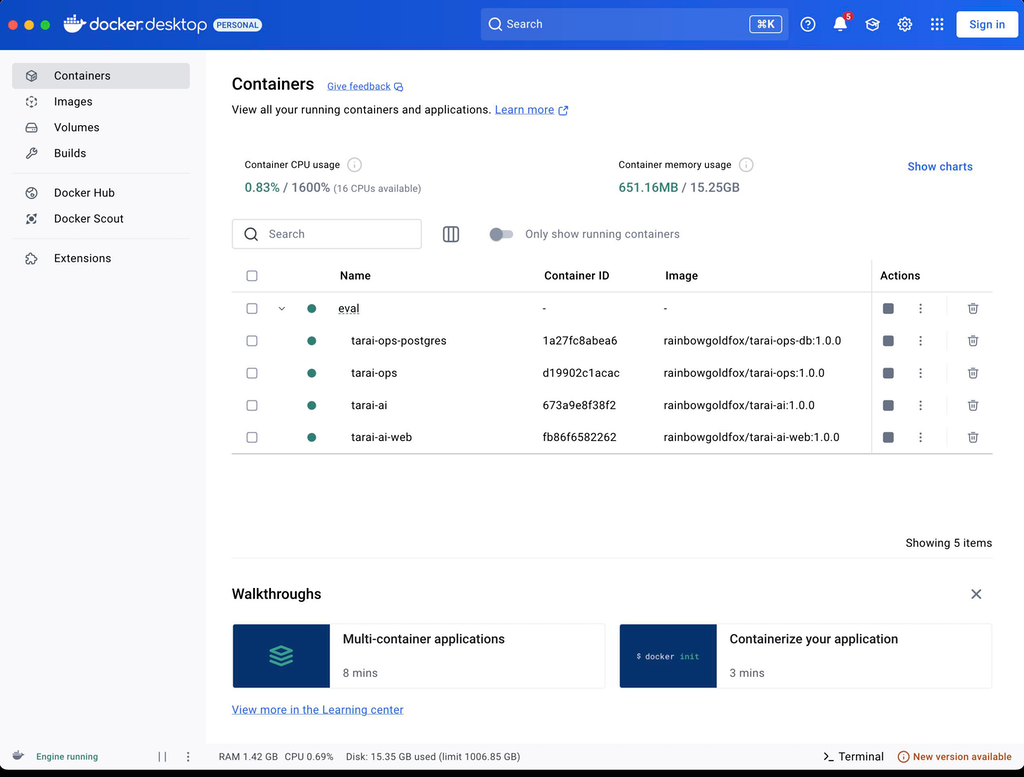
सफल golivingbest_suite इंस्टॉल के बाद macOS पर Docker Desktop
सफल इंस्टॉल के बाद Docker Desktop — Postgres, glb_ops, glb_ai, और वेब UI के लिए कंटेनर।
# 1) Install Docker on your local PC or server
#    - macOS: Docker Desktop
#    - Linux: Docker Engine + Compose v2
#    Start Docker, then check:
$ docker info

# 2) Prepare LLM_BASE_URL and LLM_API_KEY
#    Needed for the AI assistant and golivingbest operations system.

# 3) Download the suite zip from this site (Downloads)
#    Choose “Complete evaluation suite (Docker)”
#    file: glb-suite-eval-1.0.0.zip
#    Unzip into a folder where you want to run the suite
#    (do not leave it only in Downloads)
$ mkdir -p ~/golivingbest
$ unzip glb-suite-eval-1.0.0.zip -d ~/golivingbest
$ cd ~/golivingbest/golivingbest-suite-eval-1.0.0

# 4) Run the installer
$ chmod +x install.sh
$ ./install.sh

# 5) Installer prompts (press Enter to accept defaults)
License: see LICENSE in this folder.
By continuing, you agree to those terms.
Press Enter to continue...
1. Database password for 'dgstar' [...]: dgstar
2. LLM_BASE_URL [...]: https://api.poe.com/v1
3. LLM_API_KEY (optional)...
4. LLM_MODEL_NAME [...]: gemini-3.1-flash-lite

# 6) Containers start — open when ready
glb_ops API: http://localhost:8000/docs
golivingbest AI:      http://localhost:8010/docs
Web UI:        http://localhost:5022/
Postgres DB:   localhost:5433

# 7) Later: change LLM provider / key / model
#    Edit .env in the suite folder where you unzipped:
#    e.g. ~/golivingbest/golivingbest-suite-eval-1.0.0/.env
#    (same folder as install.sh and docker-compose.yml)
$ cd ~/golivingbest/golivingbest-suite-eval-1.0.0
$ nano .env
#    set LLM_API_KEY, LLM_BASE_URL, LLM_MODEL_NAME
$ docker compose up -d

golivingbest_suite — Windows

इंस्टॉलेशन प्रवाह Windows
  1. Docker इंस्टॉल & शुरू करें Windows पर Docker Desktop (या Windows Server पर Docker Engine)।
  2. अपनी LLM सेटिंग तैयार करें LLM_BASE_URL और LLM_API_KEY तैयार रखें — AI सहायक और ऑपरेशन सिस्टम के लिए आवश्यक।
  3. मूल्यांकन सूट डाउनलोड करें Downloads से पूर्ण मूल्यांकन सूट (Docker) प्राप्त करें — glb-suite-eval-1.0.0.zip
  4. अनज़िप करें और इंस्टॉलर चलाएँ उस फ़ोल्डर में अनज़िप करें जहाँ आप सूट चलाना चाहते हैं (Downloads नहीं), golivingbest-suite-eval-1.0.0 खोलें, फिर install.bat चलाएँ।
  5. इंस्टॉलर प्रॉम्प्ट के उत्तर दें डेटाबेस पासवर्ड, LLM बेस URL, API कुंजी, और मॉडल नाम (Enter डिफ़ॉल्ट स्वीकार करता है)।
  6. कंटेनर चल रहे हैं — ऐप खोलें वेब UI :5022, AI API :8010, ops API :8000, Postgres :5433। बाद में LLM सेटिंग बदलने के लिए आपके चुने हुए सूट फ़ोल्डर में (इंस्टॉलर वाले उसी फ़ोल्डर में) .env संपादित करें।
  7. glb_ai_web खोलें और साइन इन करें Docker Desktop में, glb_ai_web लॉन्च करने के लिए golivingbest_ai_web का प्रकाशित पोर्ट डबल-क्लिक करें। डेमो खाते से साइन इन करें — उपयोगकर्ता PK0003, पासवर्ड demo
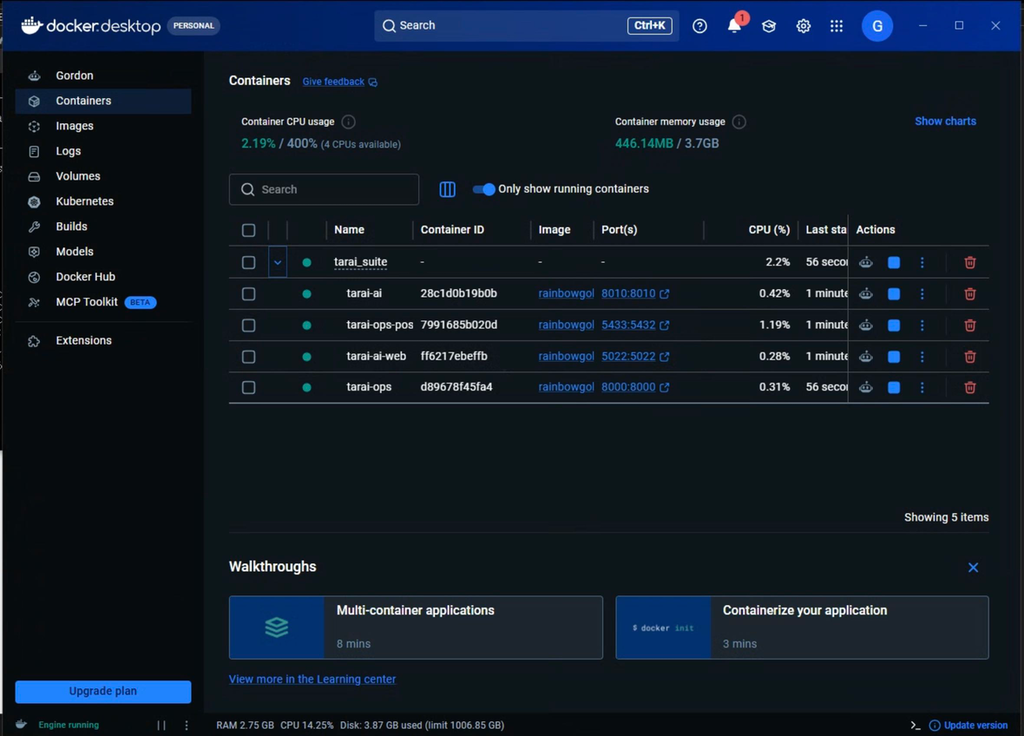
सफल golivingbest_suite इंस्टॉल के बाद Windows पर Docker Desktop
सफल इंस्टॉल के बाद Docker Desktop — Postgres, glb_ops, glb_ai, और वेब UI के लिए कंटेनर।
REM 1) Install Docker on your local PC or server
REM    - Windows / Windows Server: Docker Desktop (or Engine)
REM    Start Docker Desktop, then check in Command Prompt or PowerShell:
C:\> docker info

REM 2) Prepare LLM_BASE_URL and LLM_API_KEY
REM    Needed for the AI assistant and golivingbest operations system.

REM 3) Download the suite zip from this site (Downloads)
REM    Choose “Complete evaluation suite (Docker)”
REM    file: glb-suite-eval-1.0.0.zip
REM    Unzip into a folder where you want to run the suite
REM    (do not leave it only in Downloads)
REM    Example destination: C:\golivingbest\golivingbest-suite-eval-1.0.0
REM    Use File Explorer, 7-Zip, WinRAR, etc. to extract there.
C:\> cd C:\golivingbest\golivingbest-suite-eval-1.0.0

REM 4) Run the Windows installer
C:\golivingbest\golivingbest-suite-eval-1.0.0> install.bat

REM 5) Installer prompts (press Enter to accept defaults)
License: see LICENSE in this folder.
By continuing, you agree to those terms.
Press Enter to continue...
1. Database password for 'dgstar' [...]: dgstar
2. LLM_BASE_URL [...]: https://api.poe.com/v1
3. LLM_API_KEY (optional)...
4. LLM_MODEL_NAME [...]: gemini-3.1-flash-lite

REM 6) Containers start — open when ready
glb_ops API: http://localhost:8000/docs
golivingbest AI:      http://localhost:8010/docs
Web UI:        http://localhost:5022/
Postgres DB:   localhost:5433

REM 7) Later: change LLM provider / key / model
REM    Edit .env in the suite folder where you unzipped:
REM    e.g. C:\golivingbest\golivingbest-suite-eval-1.0.0\.env
REM    (same folder as install.bat and docker-compose.yml)
C:\> cd C:\golivingbest\golivingbest-suite-eval-1.0.0
C:\golivingbest\golivingbest-suite-eval-1.0.0> notepad .env
REM    set LLM_API_KEY, LLM_BASE_URL, LLM_MODEL_NAME
C:\golivingbest\golivingbest-suite-eval-1.0.0> docker compose up -d

glb_ops_client — Windows

डेस्कटॉप क्लाइंट इंस्टॉल प्रवाह Windows
  1. पहले glb_ops API शुरू करें golivingbest_suite (Docker) इंस्टॉल और चलाएँ ताकि ops API उपलब्ध हो — आमतौर पर http://localhost:8000/
  2. क्लाइंट इंस्टॉलर ज़िप डाउनलोड करें Downloads से glb_ops Windows desktop client प्राप्त करें — glb_ops_client_installer.zip
  3. अनज़िप करें और इंस्टॉलर चलाएँ अपने चुने हुए फ़ोल्डर में निकालें (केवल Downloads नहीं), glb_ops_client_installer खोलें, फिर glb_ops_client_installer.exe चलाएँ।
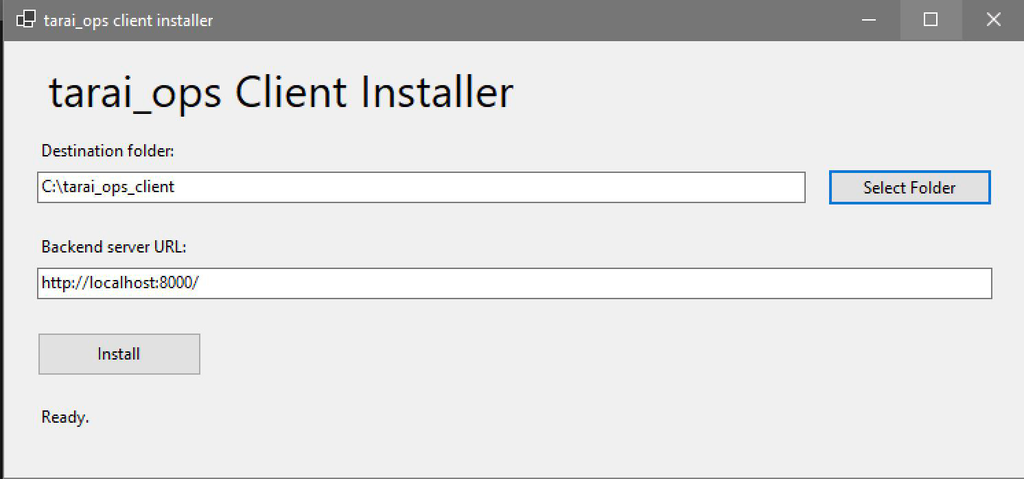
  4. गंतव्य और बैकएंड URL चुनें Destination फ़ोल्डर चुनें। यदि Docker इसी PC पर है तो http://localhost:8000/ रखें, या किसी अन्य मशीन का IP दर्ज करें (उदा. http://192.168.1.69:8000/)। Install क्लिक करें।
  5. वैकल्पिक: DGStarAppSettings.json संपादित करें इंस्टॉल किए गए Destination फ़ोल्डर में, आवश्यकता होने पर डेटाबेस नाम / क्रेडेंशियल और apiservices.apibaseurl समायोजित करें।
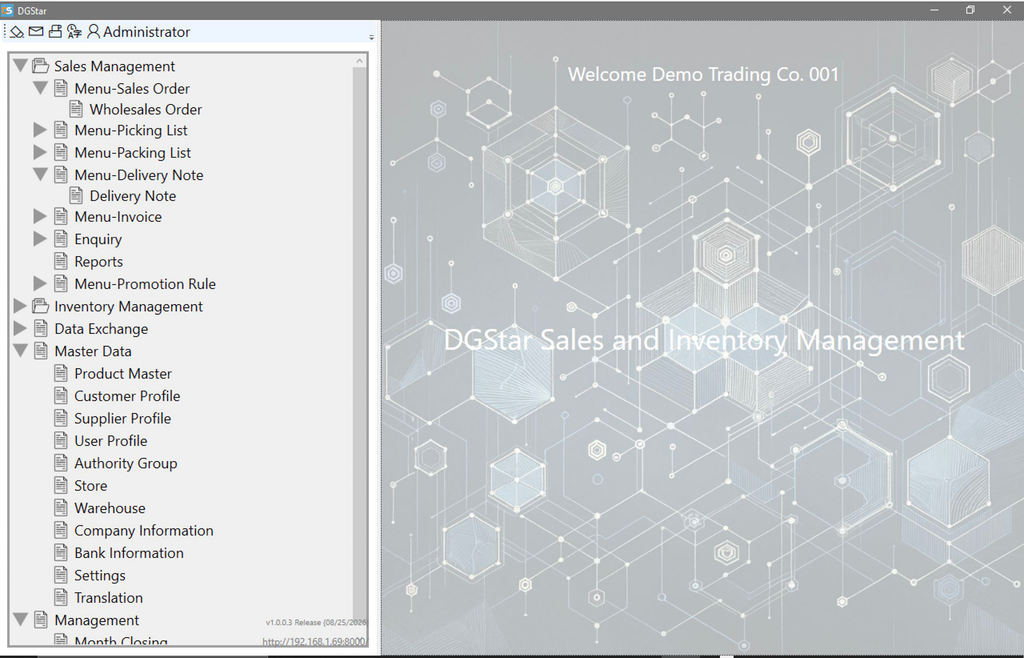
  6. डेस्कटॉप क्लाइंट शुरू करें Destination फ़ोल्डर से DGStar.exe चलाएँ।
  7. Docker को व्यवस्थापक के रूप में शुरू करें और साइन इन करें glb_ops_client खोलने से पहले, Docker कंटेनर Run as administrator के साथ शुरू करें। फिर उपयोगकर्ता PK0003 और पासवर्ड demo से साइन इन करें।
glb_ops_client इंस्टॉलर विंडो
इंस्टॉलर — Destination फ़ोल्डर और glb_ops बैकएंड URL।
Windows पर चल रहा glb_ops_client
इंस्टॉल के बाद — डेस्कटॉप क्लाइंट खोलने के लिए DGStar.exe चलाएँ।
REM Prerequisite: glb_ops API already running (from golivingbest_suite above)

REM 1) Download glb_ops_client installer zip from this site (Downloads)
REM    Choose “glb_ops Windows desktop client”
REM    file: glb_ops_client_installer.zip

REM 2) Unzip to a folder where you want to keep the installer pack
REM    (do not leave it only in Downloads)
REM    Example: C:\glb_ops_client\
REM    Use File Explorer, 7-Zip, WinRAR, etc.
C:\> cd C:\glb_ops_client\glb_ops_client_installer

REM 3) Run the installer (double-click in Explorer, or:)
C:\glb_ops_client\glb_ops_client_installer> glb_ops_client_installer.exe

REM 4) In the installer window:
REM    - Choose the Destination folder for glb_ops_client
REM    - Edit the glb_ops backend URL
REM      Keep http://localhost:8000/ if Docker suite is on this PC
REM      Or use the other machine’s IP, e.g. http://192.168.1.69:8000/
REM    - Click Install

REM 5) Optional later: edit client settings (database + API)
REM    In the installed Destination folder, open DGStarAppSettings.json
C:\Program Files\glb_ops_client> notepad DGStarAppSettings.json

REM Example DGStarAppSettings.json:
{
  "DatabaseConnection": {
    "DatabaseName": "dgstar_demo",
    "Username": "dgstar",
    "Password": "dgstar"
  },
  "apiservices": {
    "apibaseurl": "http://localhost:8000/"
  }
}

REM 6) Start the desktop client from the install Destination folder
C:\Program Files\glb_ops_client> DGStar.exe

मोबाइल ऐप प्राप्त करें

अपने फ़ोन पर खोलने के लिए स्कैन करें PWA

glb_ops_mobile खोलने के लिए इस QR कोड को स्कैन करें। काउंटर या वेयरहाउस साइन के लिए छवि डाउनलोड या प्रिंट करें। लॉगिन पृष्ठ पर डेमो खाते से साइन इन करें — उपयोगकर्ता PK0003, पासवर्ड demo — फिर ऐप को होम स्क्रीन पर जोड़ने के लिए Install का उपयोग करें।

order.golivingbest.com से लिंक करने वाला QR कोड

खोलें https://order.golivingbest.com

Android इंस्टॉलेशन प्रवाह Android
  1. पोर्टल खोलें QR कोड टैब स्कैन करें, या Chrome में https://order.golivingbest.com खोलें।
  2. लॉगिन पृष्ठ की प्रतीक्षा करें थोक ग्राहक लॉगिन स्क्रीन दिखाई देनी चाहिए। डेमो खाते से साइन इन करें — उपयोगकर्ता PK0003, पासवर्ड demo।
  3. Install टैप करें लॉगिन पृष्ठ के शीर्ष पर Install बटन टैप करें।
  4. इंस्टॉल की पुष्टि करें ऐप को होम स्क्रीन पर जोड़ने के लिए Chrome के इंस्टॉल प्रॉम्प्ट को स्वीकार करें।
  5. Home से लॉन्च करें होम-स्क्रीन आइकन खोलें। इंस्टॉल किए गए ऐप को चलाने पर Install बटन छिपा रहता है।
iPhone इंस्टॉलेशन प्रवाह iPhone
  1. अपने पसंदीदा ब्राउज़र में खोलें QR कोड टैब स्कैन करें, या iPhone पर अपने पसंदीदा ब्राउज़र में https://order.golivingbest.com खोलें। लॉगिन पृष्ठ पर डेमो खाते से साइन इन करें — उपयोगकर्ता PK0003, पासवर्ड demo
  2. Share खोलें ब्राउज़र के नीचे मेनू आइकन टैप करें, फिर Share आइकन टैप करें।
  3. Add to Home Screen आवश्यक हो तो शेयर शीट के नीचे More टैप करें, फिर Add to Home Screen टैप करें।
  4. पुष्टि करें ऐप आइकन को होम स्क्रीन पर रखने के लिए Add टैप करें।
  5. Home से लॉन्च करें होम-स्क्रीन आइकन खोलें। यदि आप साइट को फिर से ब्राउज़र में खोलते हैं, तो Install संक्षिप्त Add to Home Screen मार्गदर्शन दिखाता है।

04 — डेमो

प्रत्येक प्रक्रिया चरण-दर-चरण देखें।

glb_ops, glb_ops_mobile, और glb_ai के लिए ऑपरेशन वॉकथ्रू ब्राउज़ करें। स्क्रीन स्नैपशॉट चरण-दर-चरण देखने के लिए एक पंक्ति खोलें — एक समय में एक छवि।

glb_ops

glb_ops_mobile

glb_ai

05 — डाउनलोड

फ़ाइलें प्राप्त करें।

बटन सूट ज़िप और WPF इंस्टॉलर की ओर इशारा करेंगे। बड़ी फ़ाइलें VPS पर रहती हैं।

06 — हमारे बारे में

हमारा दृष्टिकोण।

AI सॉफ़्टवेयर बनाने के तरीके को बदल रहा है — कम समय, कम लागत, और कम त्रुटियों के साथ। हमारा मानना है कि अति-बड़े सॉफ़्टवेयर पैकेज का युग समाप्त हो रहा है, और अनुकूलित सॉफ़्टवेयर का नया युग आकार ले रहा है।

आपको केवल उसी के लिए भुगतान करना चाहिए जिसकी आपको आवश्यकता है — बड़े लाइसेंस के लिए नहीं जब आप उसकी सुविधाओं का केवल एक अंश उपयोग करते हैं। AI के साथ, अनुकूलित सॉफ़्टवेयर तेज़ी से और किफ़ायती रूप से बनाया जा सकता है। डेवलपर्स जो लाते हैं वह व्यावसायिक ज्ञान और अनुभव है।

golivingbest परिवार AI की सहायता से बनाया गया था, और इसे आपकी आवश्यकताओं के अनुसार आकार देने के लिए डिज़ाइन किया गया है। यह आपके लिए कितनी दूर जा सकता है, यह केवल आपकी कल्पना तक सीमित है।

यदि आप golivingbest परिवार का उपयोग बिना अनुकूलन या परामर्श के करते हैं, तो यह पूरी तरह निःशुल्क है — और आप इसे कहीं भी उपयोग कर सकते हैं। हम केवल अनुकूलन और ऑन-डिमांड परामर्श के लिए शुल्क लेते हैं — कोई लाइसेंस शुल्क नहीं, वार्षिक या अन्यथा।

glb_ai और glb_ops MIT License के अंतर्गत ओपन सोर्स हैं। glb_ai_web, glb_ops_client, और glb_ops_mobile प्रॉप्राइटरी हैं (स्रोत खुला नहीं) लेकिन इंस्टॉल के लिए निःशुल्क हैं। भाषा मॉडल एक संरचित टीम के रूप में जुड़े जाते हैं जिन्हें आप ब्रीफ और निर्देशित करते हैं — वे स्वयं डेटाबेस कभी नहीं खोलते।

07 — संपर्क

पूछताछ भेजें।

glb_ops अनुकूलन, अतिरिक्त AI सहायक, या प्रोडक्शन डिप्लॉयमेंट के बारे में पूछें। हम ईमेल से उत्तर देंगे।

glb_ops एक Windows डेस्कटॉप एप्लिकेशन है और ब्राउज़र में नहीं चलता। Downloads खोलें और इंस्टॉलर प्राप्त करने के लिए “glb_ops Windows desktop client” चुनें।