
SCREENER: แหล่งใดก็ได้ ด้วยปลั๊กอิน
ใน glb_ai โมเดลจะไม่เปิดฐานข้อมูลของคุณ ปลั๊กอิน SCREENER คือสะพานที่ควบคุมได้ — ดึงเฉพาะชิ้นข้อมูลที่คุณอนุญาตจากแหล่งที่เชื่อมต่อ: APIs, ฐานข้อมูล, ฟีด หรือระบบธุรกิจอื่น
การดำเนินงานและการวิเคราะห์ AI · ติดตั้งฟรี
ระบบปฏิบัติการธุรกิจขนาดเล็ก (ระบบขาย การกระจายสินค้า และการจัดการสินค้าคงคลัง) และผู้ช่วย AI ทำงานบนเครื่องของคุณ เชื่อมต่อ language models ที่คุณสมัคร หรือตัวรวมมัลติโมเดล — ไม่ใช่โมเดลเดียวที่ไม่มีผู้ควบคุม แต่เป็นไปป์ไลน์ที่มีโครงสร้าง: ทีม worker ที่คุณบรีฟ โดยส่งเฉพาะข้อมูลที่คุณเลือก
01 — แนวคิด
ตระกูล golivingbest ครอบคลุมการวิเคราะห์และการดำเนินงาน: glb_ai กับ glb_ai_web; และ glb_ops ระบบขาย การกระจายสินค้า และการจัดการสินค้าคงคลัง พร้อม glb_ops_client สำหรับผู้ปฏิบัติงาน และ glb_ops_mobile สำหรับลูกค้าค้าส่ง ตระกูลนี้ติดตั้งและใช้งานได้ฟรีโดยไม่มีข้อจำกัด glb_ai และ glb_ops เป็นโอเพนซอร์สภายใต้ MIT License glb_ai_web, glb_ops_client และ glb_ops_mobile เป็นซอฟต์แวร์กรรมสิทธิ์ (ไม่เปิดซอร์ส) แต่ติดตั้งฟรี
glb_ai คือผู้ช่วย AI ที่คุณกำหนดค่าผ่านคอนโซล glb_ai_web ดึงข้อมูลเข้าผ่านปลั๊กอิน SCREENER วิเคราะห์ในไปป์ไลน์ที่มีโครงสร้าง (worker ที่คุณบรีฟ พร้อม orchestrator ที่ตัดสินใจขั้นสุดท้าย) แล้วส่งผลลัพธ์ออกผ่านปลั๊กอิน TRACKER SCREENER สามารถดึงจากแหล่งใดก็ได้ที่คุณเชื่อมต่อ — open APIs, ฐานข้อมูล, ฟีดตลาด, ระบบเก่า TRACKER สามารถส่งผลไปยังปลายทางใดก็ได้ในทำนองเดียวกัน โมเดลไม่แตะฐานข้อมูลของคุณโดยตรง; มีเพียงปลั๊กอินที่ตัดสินว่าอะไรออกไปและอะไรกลับมา นักพัฒนาคนใดก็สร้าง SCREENER หรือ TRACKER แบบกำหนดเองได้โดยทำตามมาตรฐานการพัฒนาปลั๊กอิน
glb_ops คือระบบขาย การกระจายสินค้า และการจัดการสินค้าคงคลังสำหรับ SMEs — ไม่ใช่ ERP ครบวงจร ครอบคลุม POS ค้าปลีก การกระจายค้าส่ง และสินค้าคงคลัง มีผู้ช่วย AI ของตัวเองสำหรับงานอย่างการรู้จำภาพบนเอกสารจัดซื้อ ความสามารถนั้นอยู่ใน glb_ops
เนื่องจากอยู่ในตระกูล golivingbest เราจึงจัดส่งปลั๊กอิน SCREENER สำเร็จรูปด้วย เพื่อให้ glb_ai สามารถดึงข้อมูลจาก glb_ops เข้า workspace เพื่อวิเคราะห์ได้ตามต้องการ
ใน glb_ai โมเดลจะไม่เปิดฐานข้อมูลของคุณ ปลั๊กอิน SCREENER คือสะพานที่ควบคุมได้ — ดึงเฉพาะชิ้นข้อมูลที่คุณอนุญาตจากแหล่งที่เชื่อมต่อ: APIs, ฐานข้อมูล, ฟีด หรือระบบธุรกิจอื่น
แต่ละ workspace รันงานแบบเส้นตรง: GENERATOR ร่าง, REVIEWER ตรวจ, JUDGE ยุติความขัดแย้ง หลาย worker รวมเป็นไปป์ไลน์ Orchestrator คือหัวหน้าทีมที่ตัดสินใจขั้นสุดท้าย
ปลั๊กอินไม่ได้ทางเดียวทางเดียว ปลั๊กอิน TRACKER รับคำตอบที่ยืนยันแล้วของทีมแล้วส่งไปยังปลายทางที่คุณเลือก — ระบบอื่น, webhook, ที่เก็บรายงาน หรือเอนด์พอยต์แอ็กชันปฏิบัติการ
02 — โมเดล
ตระกูล golivingbest ติดตั้งและใช้งานได้ฟรี glb_ai และ glb_ops เป็นโอเพนซอร์ส (MIT) glb_ai_web, glb_ops_client และ glb_ops_mobile เป็นซอฟต์แวร์กรรมสิทธิ์แต่ติดตั้งฟรี
แนะนำ
แพ็กประเมินแบบสัมผัสเดียว: API และฐานข้อมูลเดโมของ glb_ops, glb_ai และ UI ของ glb_ai_web คุณโฮสต์สแต็กเอง เชื่อมต่อ language models หรือตัวรวมโมเดลที่เลือกเมื่อไปป์ไลน์ทำงาน
ใช้เมื่อต้องการให้การดำเนินงานและทีมวิเคราะห์ทำงานร่วมกันบนเครื่องเดียว
การดำเนินงาน
แบ็กเอนด์ปฏิบัติการธุรกิจน้ำหนักเบาสำหรับ SMEs: จุดขาย การกระจายค้าส่ง และสินค้าคงคลัง เป็นโครงให้ต่อยอด — ไม่ใช่ลิขสิทธิ์ยักษ์ที่คุณใช้แค่ครึ่ง การรู้จำภาพเร่งการป้อนข้อมูล; สามารถเพิ่มผู้ช่วย AI เพิ่มเติมได้ตามคำขอ สนใจให้เหมาะกับองค์กรของคุณ? สอบถามการปรับแต่ง
ใช้เมื่อต้องการการขาย การกระจาย และสินค้าคงคลังรายวันกับ glb_ops — โดยไม่ซื้อแพ็กเกจซอฟต์แวร์เชิงพาณิชย์ขนาดใหญ่เกินจำเป็น
Windows
ไคลเอ็นต์เดสก์ท็อป Windows สำหรับ glb_ops: งาน POS ค้าส่ง และสต็อกบนเครื่องผู้ปฏิบัติงาน คุยกับ API ของ glb_ops เท่านั้น — ไม่เคยกับ PostgreSQL และไม่เคยกับโมเดล AI โดยตรง
ใช้เมื่อพนักงานต้องการคอนโซลเดสก์ท็อปสำหรับการดำเนินงานประจำวัน
มือถือ
พอร์ทัลลูกค้าสำหรับลูกค้าค้าส่งเพื่อสั่งซื้อจากเบราว์เซอร์เดสก์ท็อปหรืออุปกรณ์มือถือ ผู้ปฏิบัติงานดำเนินการตามคำสั่งบนแบ็กเอนด์ glb_ops ลูกค้าติดตามแต่ละคำสั่งผ่าน Preparing, Picking, Delivering และ Delivered และดูประวัติคำสั่งที่สำเร็จได้ เช่นเดียวกับ glb_ai_web glb_ops_mobile ใช้งานฟรีไม่มีค่าลิขสิทธิ์; ซอร์สไม่เปิด
ใช้เมื่อลูกค้าค้าส่งต้องการสั่งซื้อด้วยตนเองและมองเห็นสถานะคำสั่ง
การวิเคราะห์
ชั้นควบคุมระหว่างข้อมูลกับโมเดล คุณตัดสินใจว่าปลั๊กอิน SCREENER อาจดึงอะไร คุณเขียนพรอมต์ Workspace (worker) รัน GENERATOR → REVIEWER → JUDGE ไปป์ไลน์คือทีมของ worker เหล่านั้น; orchestrator ส่งคำตัดสินขั้นสุดท้าย SCREENER และ TRACKER ไม่ผูกกับแหล่งหรือปลายทาง: ระบบใดก็ป้อนข้อมูลเข้าได้ และระบบใดก็รับเอาต์พุตของ TRACKER ได้
ใช้เมื่อต้องการการวิเคราะห์โดยไม่ให้โมเดลเข้าถึงฐานข้อมูลโดยไม่มีผู้ควบคุม
เว็บ
คอนโซลเบราว์เซอร์สำหรับ glb_ai: กำหนดค่า workspace รันไปป์ไลน์ และอ่านคำตัดสินของทีม ผู้ปฏิบัติงานบรีฟ worker ที่นี่; พวกเขาไม่เปิดฐานข้อมูลให้โมเดล
ใช้เมื่อต้องการรันและตรวจสอบทีมวิเคราะห์ในเบราว์เซอร์
03 — ติดตั้ง
เราแพ็กชุดประเมินด้วย Docker เพื่อให้ Postgres, glb_ops, glb_ai และเว็บ UI เริ่มพร้อมกันบนเครื่องเดียว — พึ่งพาโฮสต์น้อยลงและเดโมทำซ้ำได้ หากต้องการติดตั้งแบบไม่ใช้ Docker พร้อมซอร์สของ glb_ai และ glb_ops ไบนารี glb_ai_web ที่คอมไพล์แล้ว และฐานข้อมูลเดโม PostgreSQL ติดต่อเรา เมื่อ API ทำงานแล้ว ให้ติดตั้งไคลเอ็นต์เดสก์ท็อป Windows
glb-suite-eval-1.0.0.zipgolivingbest-suite-eval-1.0.0 แล้วรัน ./install.sh:5022, AI API :8010, ops API :8000, Postgres :5433 ภายหลังแก้ไข .env ในโฟลเดอร์ชุดที่เลือก (โฟลเดอร์เดียวกับตัวติดตั้ง) เพื่อเปลี่ยนการตั้งค่า LLMgolivingbest_ai_web เพื่อเปิด glb_ai_web เข้าสู่ระบบด้วยบัญชีเดโม — ผู้ใช้ PK0003 รหัสผ่าน demo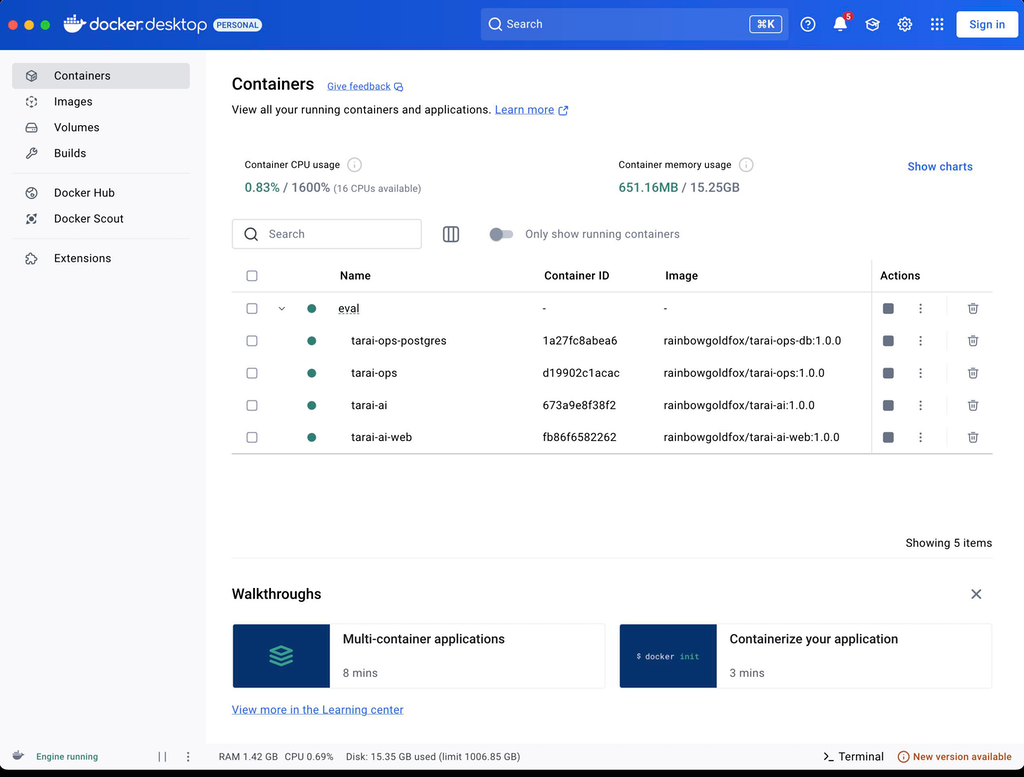
# 1) Install Docker on your local PC or server
#    - macOS: Docker Desktop
#    - Linux: Docker Engine + Compose v2
#    Start Docker, then check:
$ docker info

# 2) Prepare LLM_BASE_URL and LLM_API_KEY
#    Needed for the AI assistant and golivingbest operations system.

# 3) Download the suite zip from this site (Downloads)
#    Choose “Complete evaluation suite (Docker)”
#    file: glb-suite-eval-1.0.0.zip
#    Unzip into a folder where you want to run the suite
#    (do not leave it only in Downloads)
$ mkdir -p ~/golivingbest
$ unzip glb-suite-eval-1.0.0.zip -d ~/golivingbest
$ cd ~/golivingbest/golivingbest-suite-eval-1.0.0

# 4) Run the installer
$ chmod +x install.sh
$ ./install.sh

# 5) Installer prompts (press Enter to accept defaults)
License: see LICENSE in this folder.
By continuing, you agree to those terms.
Press Enter to continue...
1. Database password for 'dgstar' [...]: dgstar
2. LLM_BASE_URL [...]: https://api.poe.com/v1
3. LLM_API_KEY (optional)...
4. LLM_MODEL_NAME [...]: gemini-3.1-flash-lite

# 6) Containers start — open when ready
glb_ops API: http://localhost:8000/docs
golivingbest AI:      http://localhost:8010/docs
Web UI:        http://localhost:5022/
Postgres DB:   localhost:5433

# 7) Later: change LLM provider / key / model
#    Edit .env in the suite folder where you unzipped:
#    e.g. ~/golivingbest/golivingbest-suite-eval-1.0.0/.env
#    (same folder as install.sh and docker-compose.yml)
$ cd ~/golivingbest/golivingbest-suite-eval-1.0.0
$ nano .env
#    set LLM_API_KEY, LLM_BASE_URL, LLM_MODEL_NAME
$ docker compose up -dglb-suite-eval-1.0.0.zipgolivingbest-suite-eval-1.0.0 แล้วรัน install.bat:5022, AI API :8010, ops API :8000, Postgres :5433 ภายหลังแก้ไข .env ในโฟลเดอร์ชุดที่เลือก (โฟลเดอร์เดียวกับตัวติดตั้ง) เพื่อเปลี่ยนการตั้งค่า LLMgolivingbest_ai_web เพื่อเปิด glb_ai_web เข้าสู่ระบบด้วยบัญชีเดโม — ผู้ใช้ PK0003 รหัสผ่าน demo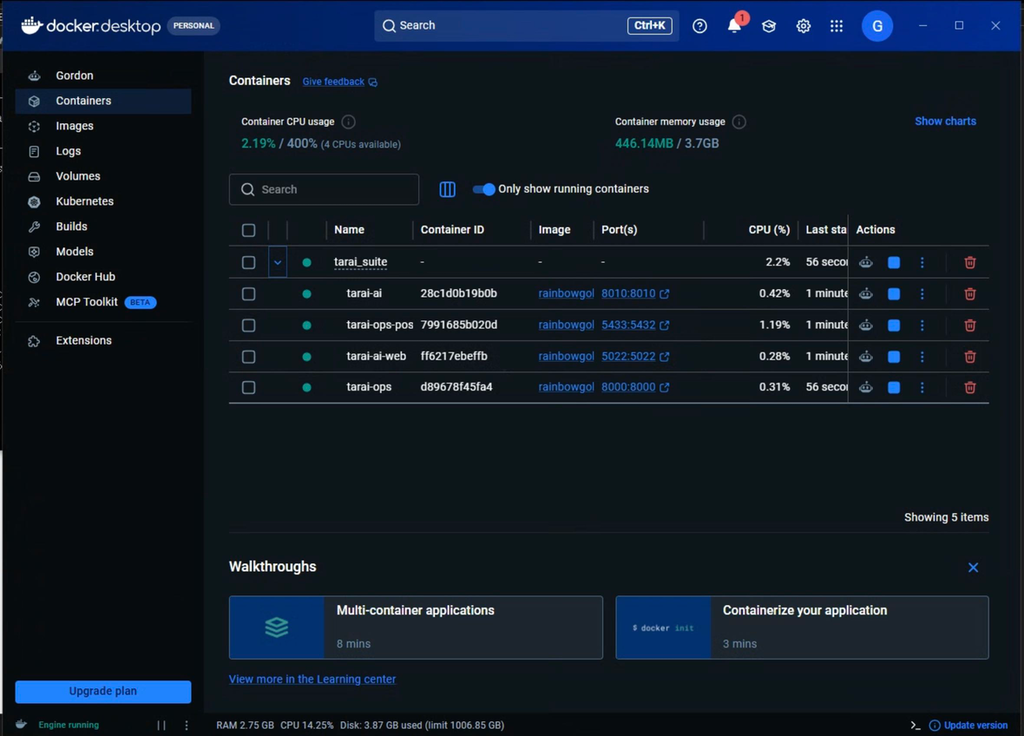
REM 1) Install Docker on your local PC or server
REM    - Windows / Windows Server: Docker Desktop (or Engine)
REM    Start Docker Desktop, then check in Command Prompt or PowerShell:
C:\> docker info

REM 2) Prepare LLM_BASE_URL and LLM_API_KEY
REM    Needed for the AI assistant and golivingbest operations system.

REM 3) Download the suite zip from this site (Downloads)
REM    Choose “Complete evaluation suite (Docker)”
REM    file: glb-suite-eval-1.0.0.zip
REM    Unzip into a folder where you want to run the suite
REM    (do not leave it only in Downloads)
REM    Example destination: C:\golivingbest\golivingbest-suite-eval-1.0.0
REM    Use File Explorer, 7-Zip, WinRAR, etc. to extract there.
C:\> cd C:\golivingbest\golivingbest-suite-eval-1.0.0

REM 4) Run the Windows installer
C:\golivingbest\golivingbest-suite-eval-1.0.0> install.bat

REM 5) Installer prompts (press Enter to accept defaults)
License: see LICENSE in this folder.
By continuing, you agree to those terms.
Press Enter to continue...
1. Database password for 'dgstar' [...]: dgstar
2. LLM_BASE_URL [...]: https://api.poe.com/v1
3. LLM_API_KEY (optional)...
4. LLM_MODEL_NAME [...]: gemini-3.1-flash-lite

REM 6) Containers start — open when ready
glb_ops API: http://localhost:8000/docs
golivingbest AI:      http://localhost:8010/docs
Web UI:        http://localhost:5022/
Postgres DB:   localhost:5433

REM 7) Later: change LLM provider / key / model
REM    Edit .env in the suite folder where you unzipped:
REM    e.g. C:\golivingbest\golivingbest-suite-eval-1.0.0\.env
REM    (same folder as install.bat and docker-compose.yml)
C:\> cd C:\golivingbest\golivingbest-suite-eval-1.0.0
C:\golivingbest\golivingbest-suite-eval-1.0.0> notepad .env
REM    set LLM_API_KEY, LLM_BASE_URL, LLM_MODEL_NAME
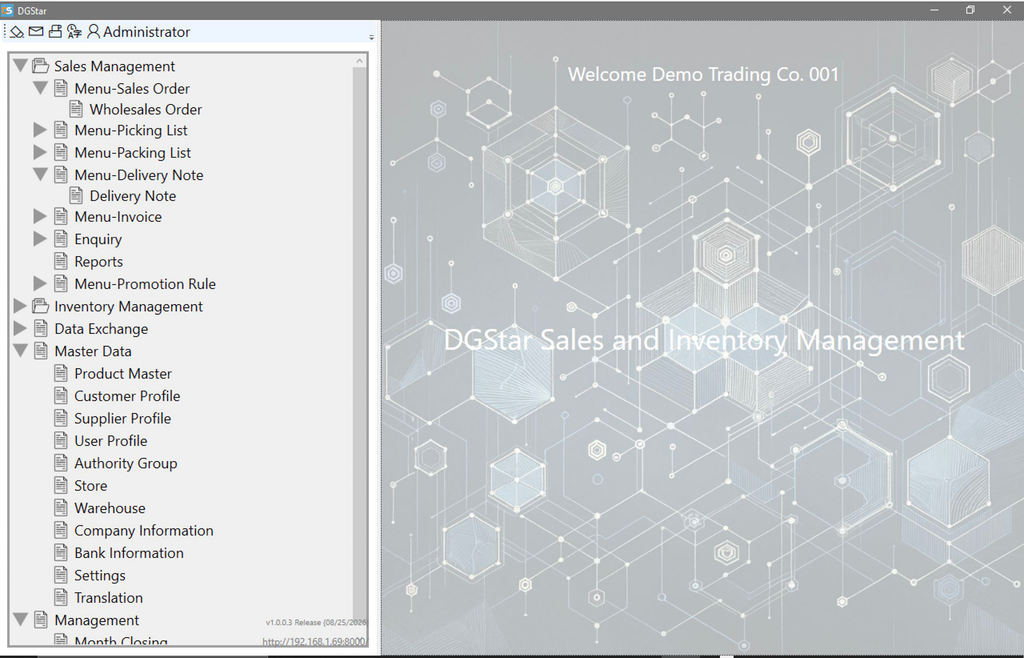
C:\golivingbest\golivingbest-suite-eval-1.0.0> docker compose up -dgolivingbest_suite (Docker) เพื่อให้ ops API พร้อมใช้ — โดยปกติ http://localhost:8000/glb_ops_client_installer.zipglb_ops_client_installer แล้วรัน glb_ops_client_installer.exehttp://localhost:8000/ หาก Docker อยู่บนพีซีนี้ หรือใส่ IP ของเครื่องอื่น (เช่น http://192.168.1.69:8000/) คลิก Installapiservices.apibaseurl หากจำเป็นDGStar.exeglb_ops_client ให้เริ่มคอนเทนเนอร์ Docker ด้วย Run as administrator จากนั้นเข้าสู่ระบบด้วยผู้ใช้ PK0003 และรหัสผ่าน demo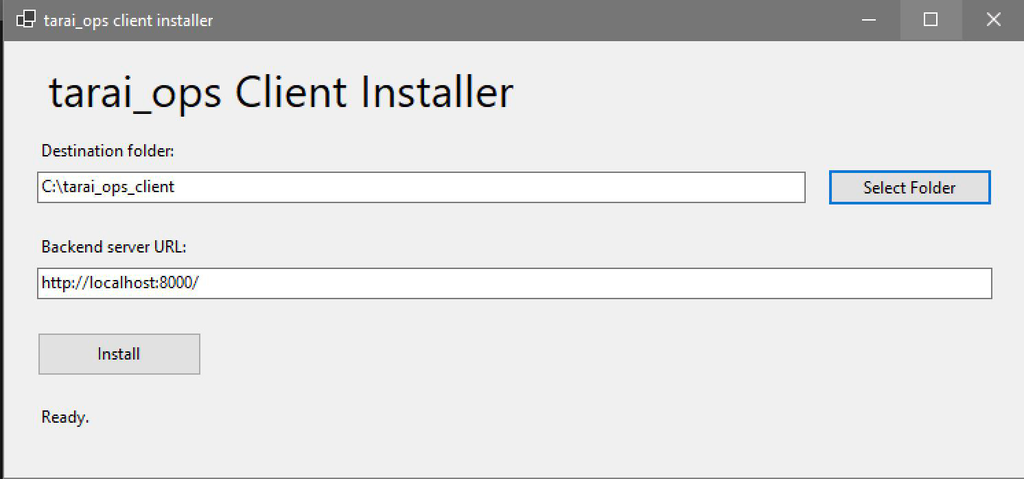
REM Prerequisite: glb_ops API already running (from golivingbest_suite above)

REM 1) Download glb_ops_client installer zip from this site (Downloads)
REM    Choose “glb_ops Windows desktop client”
REM    file: glb_ops_client_installer.zip

REM 2) Unzip to a folder where you want to keep the installer pack
REM    (do not leave it only in Downloads)
REM    Example: C:\glb_ops_client\
REM    Use File Explorer, 7-Zip, WinRAR, etc.
C:\> cd C:\glb_ops_client\glb_ops_client_installer

REM 3) Run the installer (double-click in Explorer, or:)
C:\glb_ops_client\glb_ops_client_installer> glb_ops_client_installer.exe

REM 4) In the installer window:
REM    - Choose the Destination folder for glb_ops_client
REM    - Edit the glb_ops backend URL
REM      Keep http://localhost:8000/ if Docker suite is on this PC
REM      Or use the other machine’s IP, e.g. http://192.168.1.69:8000/
REM    - Click Install

REM 5) Optional later: edit client settings (database + API)
REM    In the installed Destination folder, open DGStarAppSettings.json
C:\Program Files\glb_ops_client> notepad DGStarAppSettings.json

REM Example DGStarAppSettings.json:
{
  "DatabaseConnection": {
    "DatabaseName": "dgstar_demo",
    "Username": "dgstar",
    "Password": "dgstar"
  },
  "apiservices": {
    "apibaseurl": "http://localhost:8000/"
  }
}

REM 6) Start the desktop client from the install Destination folder
C:\Program Files\glb_ops_client> DGStar.exeสแกนรหัส QR นี้เพื่อเปิด glb_ops_mobile ดาวน์โหลดหรือพิมพ์ภาพสำหรับป้ายเคาน์เตอร์หรือคลัง ที่หน้าล็อกอิน เข้าสู่ระบบด้วยบัญชีเดโม — ผู้ใช้ PK0003 รหัสผ่าน demo — แล้วใช้ Install เพื่อเพิ่มแอปไปยังหน้าจอโฮม

เปิด https://order.golivingbest.com
https://order.golivingbest.com ใน Chromehttps://order.golivingbest.com ในเบราว์เซอร์ที่คุณชื่นชอบบน iPhone ที่หน้าล็อกอิน เข้าสู่ระบบด้วยบัญชีเดโม — ผู้ใช้ PK0003 รหัสผ่าน demo04 — เดโม
เรียกดูคู่มือการดำเนินงานสำหรับ glb_ops, glb_ops_mobile และ glb_ai เปิดแถวเพื่อดูภาพหน้าจอทีละภาพ
05 — ดาวน์โหลด
ปุ่มจะชี้ไปที่ zip ของชุดและตัวติดตั้ง WPF ไฟล์ขนาดใหญ่อยู่บน VPS
06 — เกี่ยวกับเรา
AI กำลังเปลี่ยนวิธีสร้างซอฟต์แวร์ — ใช้เวลาน้อยลง ต้นทุนต่ำลง และข้อผิดพลาดน้อยลง เราเชื่อว่ายุคของแพ็กเกจซอฟต์แวร์ขนาดใหญ่เกินจำเป็นกำลังสิ้นสุด และยุคใหม่ของซอฟต์แวร์ที่ปรับแต่งกำลังก่อตัว
คุณควรจ่ายเฉพาะสิ่งที่ต้องการ — ไม่ใช่ลิขสิทธิ์ใหญ่เมื่อใช้เพียงเศษเสี้ยวของฟีเจอร์ ด้วย AI สามารถสร้างซอฟต์แวร์ที่ปรับแต่งได้อย่างรวดเร็วและคุ้มค่า สิ่งที่นักพัฒนานำมาคือความรู้และประสบการณ์ทางธุรกิจ
ตระกูล golivingbest สร้างด้วยความช่วยเหลือของ AI และออกแบบมาให้ปรับตามความต้องการของคุณ ว่าจะไปได้ไกลแค่ไหนขึ้นอยู่กับจินตนาการของคุณเท่านั้น
หากใช้ตระกูล golivingbest โดยไม่ปรับแต่งหรือให้คำปรึกษา จะฟรีสมบูรณ์ — และใช้ได้ทุกที่ เราคิดค่าใช้จ่ายเฉพาะการปรับแต่งและการให้คำปรึกษาตามความต้องการ — ไม่มีค่าลิขสิทธิ์รายปีหรืออย่างอื่น
glb_ai และ glb_ops เป็นโอเพนซอร์สภายใต้ MIT License glb_ai_web, glb_ops_client และ glb_ops_mobile เป็นซอฟต์แวร์กรรมสิทธิ์ (ไม่เปิดซอร์ส) แต่ติดตั้งฟรี Language models ทำงานเป็นทีมที่มีโครงสร้างซึ่งคุณเป็นผู้บรีฟและสั่งการ — พวกมันไม่เปิดฐานข้อมูลเอง
07 — ติดต่อ
สอบถามเกี่ยวกับการปรับแต่ง glb_ops ผู้ช่วย AI เพิ่มเติม หรือการปรับใช้บน production เราจะตอบทางอีเมล